5. Rechercher un dossier ou un document
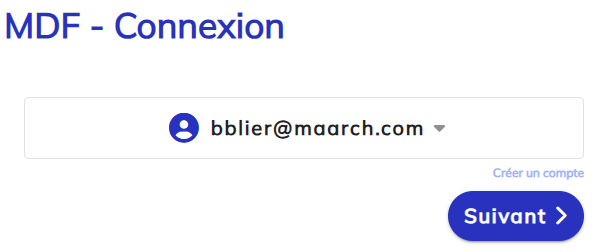
Afin d'accéder à votre environnement de travail, il est nécessaire de s'authentifier avec les informations suivantes :
identifiant métier : bblier@maarch.com
Mot de passe : maarch
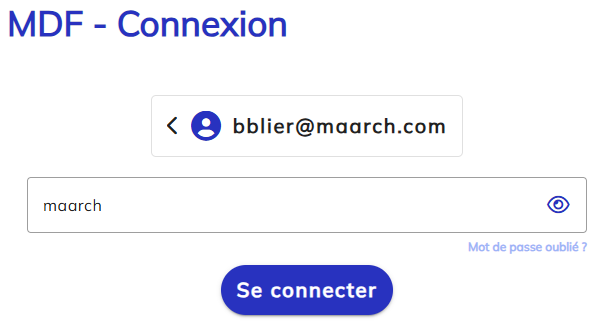
écran de connexion à l'application MDF
Vous accédez alors à votre espace de travail :
Saisir un ou plusieurs mots dans la zone de recherche de la barre de menu (critères)

Cliquer sur le bouton bleu "loupe" pour exécuter la recherche
écran des résultats de la recherche
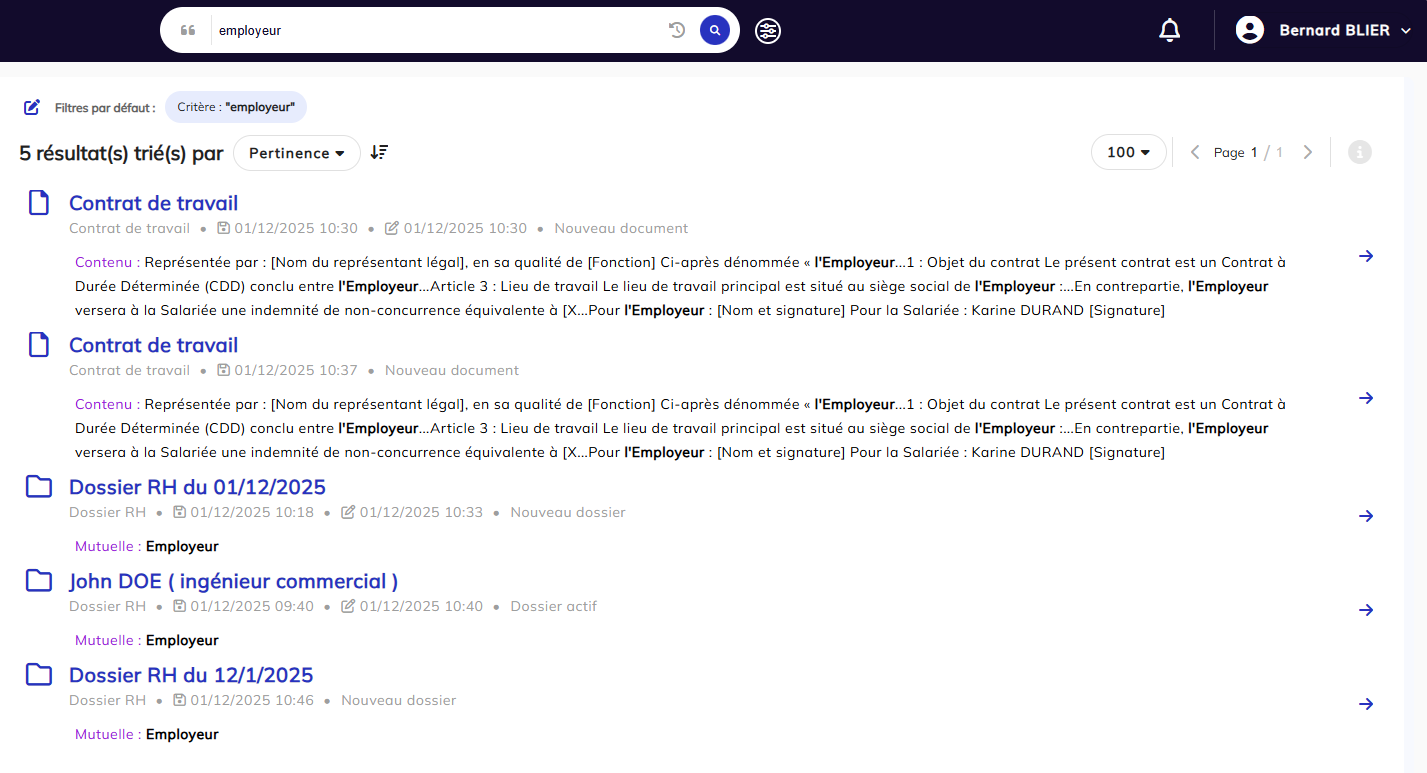
Les résultats sont présentés par score de pertinence.
Il est possible d'ajouter des filtres complémentaires.
Cliquer sur le bouton "filtres" de la barre de recherche.

Les formulaires de filtres sont alors affichés :
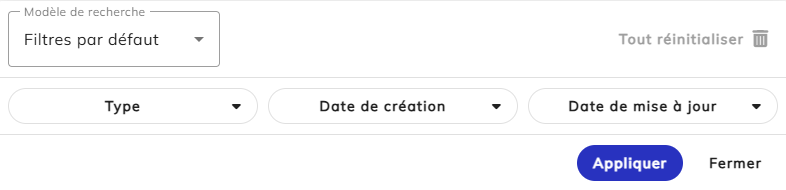
Le nombre ainsi que le contenu des formulaires est paramétrable par un administrateur fonctionnel.
Indiquez un ou plusieurs critères pour filtrer la recherche.
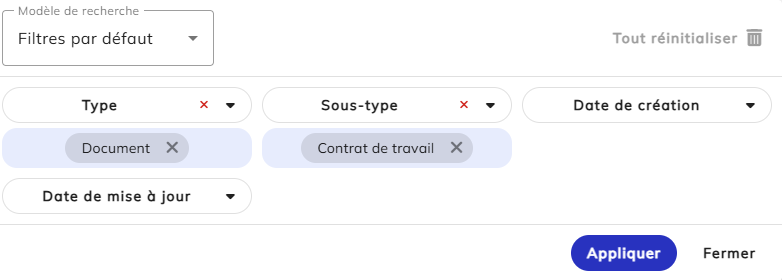
Cliquer sur le bouton "Appliquer" pour exécuter la recherche avec les filtres positionnés.
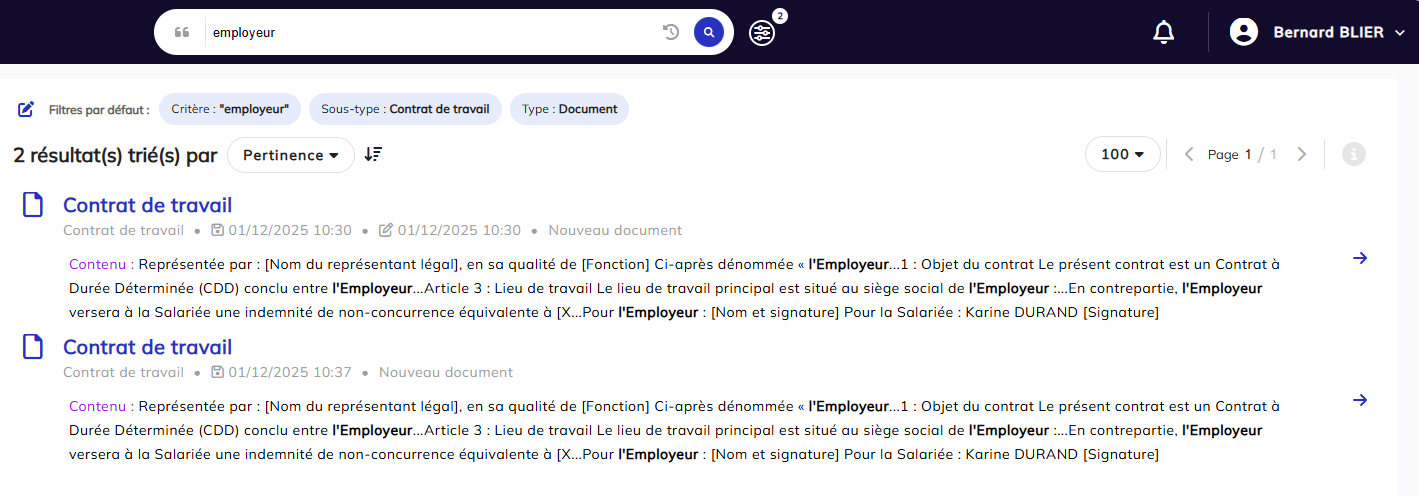
A partir de cet écran, il est possible de :
-
accéder au document ou au dossier par double-clic sur la ligne souhaitée (ou bouton flèche droite)
-
ouvrir le dossier ou le document dans un nouvel onglet du navigateur
-
Visualiser le fichier si le résultats est de type "document"
-
Faire apparaitre le volet d'information
Ces options sont présentées dans un menu contextuel qui est appelé via un clic droit de la souris (ou clic sur le bouton "Autres actions" en face de chaque ligne de résultats)
Il est possible à tous moments de rappeler les 10 dernières recherches précédemment effectuées via le bouton "Historique des recherches"

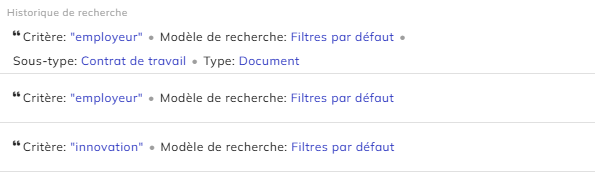
Cliquer sur une ligne affichée dans le menu pour exécuter la recherche.
Vous avez terminé ce guide de visite rapide en suivant un parcours de démonstration relatif au dossier de ressources humaines.
Ce parcours est un exemple de paramétrage simple de l'application Maarch Digital Flow.
Vous pouvez si vous le souhaitez vous connecter en tant qu'administrateur de la solution pour un accès privilégié aux paramètres avancés.
Connectez-vous avec l'identifiant "superadmin@maarch.com" et le mot de passe "maarch"
Vous avez maintenant accès aux écrans d'administration via le bouton "engrenages" de la barre de menu verticale à gauche.
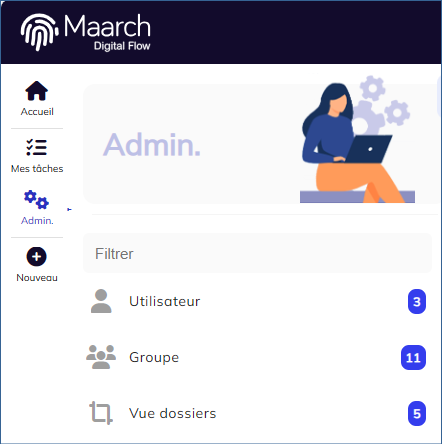
Pour aller plus loin, vous pouvez consulter le guide de l'administrateur