La recherche
La fonctionnalité de recherche de Maarch Digital Flow permet de retrouver rapidement les dossiers, documents et autres ressources accessibles à l'utilisateur grâce à une recherche en texte intégral ou, en option, en langage naturel. Elle combine des capacités avancées de filtrage, d'historique des requêtes, de tri par pertinence ou par métadonnées, ainsi que la mise en évidence des termes recherchés dans les attributs et le contenu des documents. Les résultats peuvent être consultés, prévisualisés, ouverts dans une vue détaillée ou dans un nouvel onglet, offrant un accès rapide à l'information tout en respectant les droits d'accès et les règles de sécurité de la plateforme.
L'accès à la recherche se fait via l'interface présente sur la barre de menu de l'application :

- en saisissant un ou plusieurs termes à rechercher puis en cliquant sur le bouton "loupe"
L'interface de recherche
Les modes de recherche
2 modes peuvent être accessibles.
Si les deux modes sont disponibles, cliquer sur l'icone de gauche pour changer de mode :
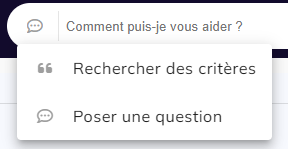
Recherche en texte intégral "Rechercher des critères"
C'est le mode par défaut de l'application.

Recherche d'un ou plusieurs critères contenus dans les informations indexées.
Ce mode possède 2 options qui sont activables alternativement en cliquant sur le bouton.
Recherche d'au moins un critère

Les résultats contiennent au moins un des critères saisis par l'utilisateur.
Les résultats contenant plusieurs des termes saisis seront présentés avant ceux qui n'en contiennent qu'un car plus pertinents (tri par pertinence des résultats présentés)
Recherche de tous les critères saisis

Les résultats contiennent tous les critères saisis par l'utilisateur. (mode combinatoire)
Les résultats ne contenant pas un ou plusieurs des termes saisis ne seront pas présentés.
Recherche en langage naturel "Poser une question"

Ce mode optionnel doit être activé par un administrateur.
Il nécessite un paramétrage spécifique (indexation avec cible métier)
L'utilisateur peut alors poser une question au moteur de façon naturelle.
La zone de saisie de la recherche
Permet la saisie d'un ou plusieurs termes à rechercher (critères) parmi les contenus indexés accessibles à l'utilisateur en fonction de ses droits.
Il est possible d'encadrer les critères de guillemets pour forcer une recherche exacte du mot ou de la phrase saisie.
L'historique des recherches
Il est possible d'accéder aux 10 dernières requêtes effectuées qui sont sauvegardées entre deux sessions utilisateur (déconnexion / reconnexion)

Cliquer sur le bouton pour afficher les 10 dernières requêtes.
L'historique mentionne :
-
le mode utilisé (texte intégral ou langage naturel)
-
l'option utilisée (au moins un ou tous les termes saisis)
-
les critères saisis
-
les filtres positionnés
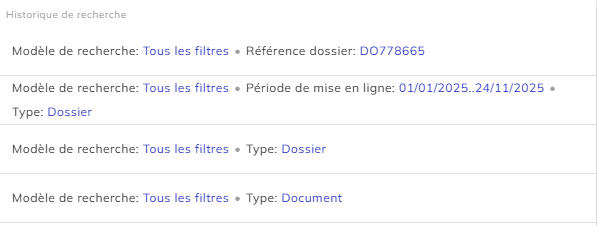
Cliquer sur une requête de la liste présentée pour l'exécuter en tant que nouvelle recherche.
Cette action remplace les filtres et critères courants.
Les filtres de recherche
Il est possible d'indiquer des filtres additionnels pour préciser une recherche.

Cliquer sur le bouton "filtres" de la barre de recherche.
Une pastille indique le nombre de filtres "actifs" pour une recherche.
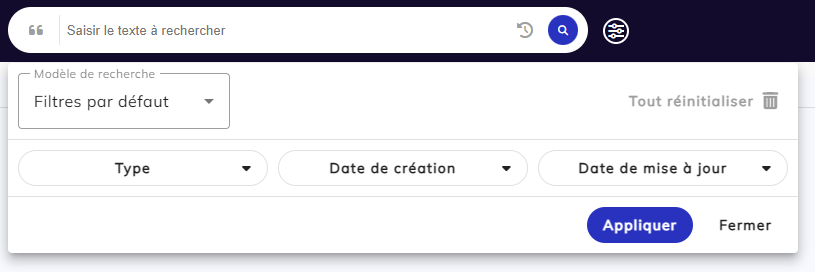
Il est possible de sélectionner parmi des modèles de filtres disponibles. Ces modèles sont paramétrés par l'administrateur fonctionnel de la solution.
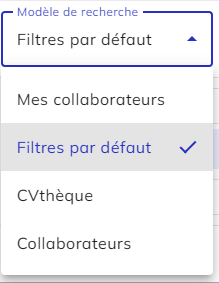
Cliquer dans la liste sur le modèle souhaité pour l'utiliser.
Les filtres rattachés au modèle choisi sont affichés.
Renseigner les valeurs souhaitées puis cliquer sur le bouton "Appliquer" pour effectuer immédiatement une recherche.
Cliquer à l'extérieur de la fenêtre ou sur le bouton "Fermer" pour fermer la fenêtre. Les filtres modifiés sont conservés.
Exécuter une recherche
Cliquer sur le bouton "Loupe" pour exécuter la recherche.

(ou cliquer sur "Appliquer" si la fenêtre des filtres est ouverte)
Les résultats de la recherche
Rappel des critères et des filtres utilisés
Une fois la recherche exécutée, les résultats sont affichés à l'écran.
Si aucun résultat n'est trouvé, le message "Aucun résultat" est affiché au centre de l'écran.

Les critères et filtres appliqués pour les résultats présentés sont rappelés dans l'en-tête de l'affichage des résultats.
Il est possible de modifier les filtres en cliquant sur le bouton d'édition.

Les filtres cachés : l'administrateur pour un modèle donné a pré positionné des filtres non modifiables ou cachés dans les interfaces. Ces filtres apparaissent sur fond blanc, après les filtres utilisateur

Tri et navigation

L'en-tête des résultats trouvés affiche :
-
Le nombre de résultats total
-
Le tri courant (par défaut "pertinence")
-
Il est possible de trier les résultats via un menu par :
-
date de création
-
date de modification
-
date de publication
-
date de clôture
-
intitulé
-
pertinence
-
-
le nombre de résultats affichés par page
-
un menu permet de changer ce nombre (10, 20, 25, 50, 100)
-
La page courante ainsi que le nombre total de pages
-
Boutons "page précédente / page suivante"
-
Il est possible d'accéder directement à une page et saisissant son numéro via un clic sur le numéro de la page courante
Présentation des résultats
Les résultats sont affichés avec les informations suivantes :

Une icone représentant le type d'entité (Dossier, Document, utilisateurs....)
Des informations complémentaires à la discrétion de l'administrateur en tant que "Paramètres - Attributs affichés dans les résultats de recherche"
Les critères recherché sont mis en surbrillance dans les résultats.
Critère trouvé dans un champ d'attribut :
Nom du champ : valeur

Critère trouvé dans un contenu texte d'un document

Navigation sur les résultats
Il est possible de naviguer sur les résultats de la recherche de différentes façons via des boutons ou un menu contextuel.
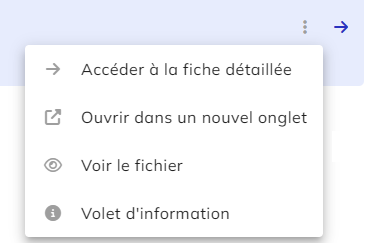
En survolant une ligne de résultats avec la souris, une icone indique la possibilité d'ouvrir un menu contextuel.
Ce menu s'affiche :
-
en cliquant avec le bouton gauche sur l'icone du menu
-
en cliquant avec le clic droit sur une ligne sélectionnée
Volet d'informations
Visualiser un résumé des informations relatives à un résultat
-
Sélectionner par un clic la ligne souhaitée
-
cliquer sur le bouton "information" en haut à droite de la liste de résultats

Affiche le volet d'informations selon le type de résultat (Attributs, cycle de vie, stockage....)
ou bien via le menu contextuel, choisir "Volet d'information"
Voir le fichier
Ne s'applique qu'aux documents.
Visualise dans une fenêtre en superposition le fichier du document permettant la recherche, l'enregistrement ou l'impression.
A partir de cette fenêtre il est possible d'accéder au document en cliquant sur "détail"
Accéder à la fiche détaillée
Le choix "Accéder à la fiche détaillée" ouvre l'élément (dossier ou document) en pleine page.
Cette action peut se faire directement via le bouton "flèche droite" qui apparait à droite de chaque ligne de résultat.
Le bouton "retour" permet de revenir aux résultats de la recherche.
Ouvrir dans un nouvel onglet
Ouvre l'élément dans un nouvel onglet du navigateur sans la barre de menu de l'application ni le volet des tâches. (vue allégée)
Le bouton "retour" est inopérant.