2. Traiter un dossier
Vous jouez toujours le rôle de Bernard Blier, gestionnaire au service des ressources humaines.
A ce stade, il est toujours possible :
-
d'ajouter ou de modifier des informations sur le formulaire
-
d'ajouter des dossiers ou documents liés.
Aucune action n'est cependant disponible pour le moment car il manque des éléments nécessaires au dossier.
Nous allons donc ajouter un document de type "contrat de travail" et associer une activité au dossier.
Ajouter un document de type contrat
En face de l'élément "Contrat", cliquez sur le bouton "Plus"

L'interface d'ajout de document est alors affichée.
Un seul type de document étant associé dans ce type de relation, ce type est automatiquement pourvu par l'application.
Choisissez de préférence un document bureautique présent sur votre poste de travail en cliquant sur le bouton "Choisir un ou plusieurs fichiers"
Ou bien choisissez un modèle disponible dans la liste proposée par le bouton "Charger un modèle de document"
Cliquez sur le bouton "Enregistrer"
Le document bureautique est présenté en mode édition permettant de le modifier directement depuis l'interface.
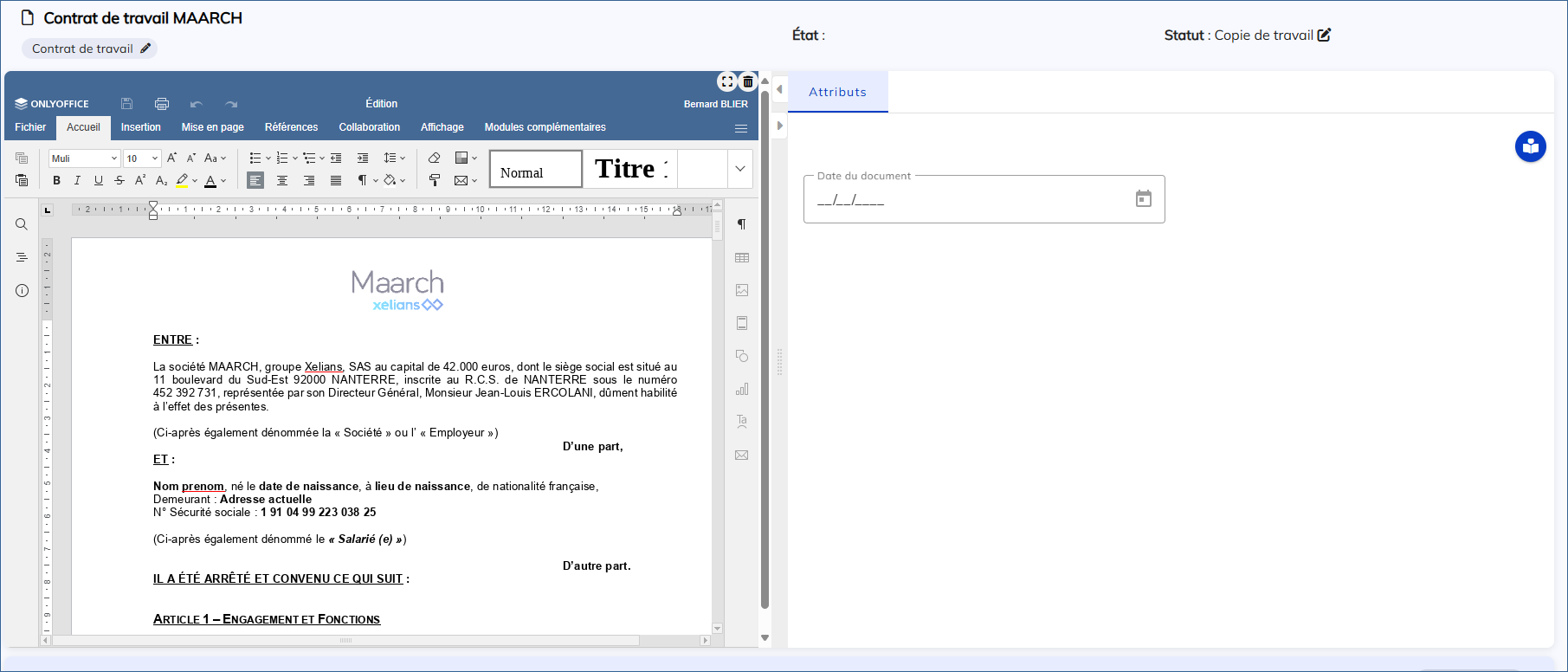
Cliquez sur le bouton "Retour au dossier" situé en pied de page.
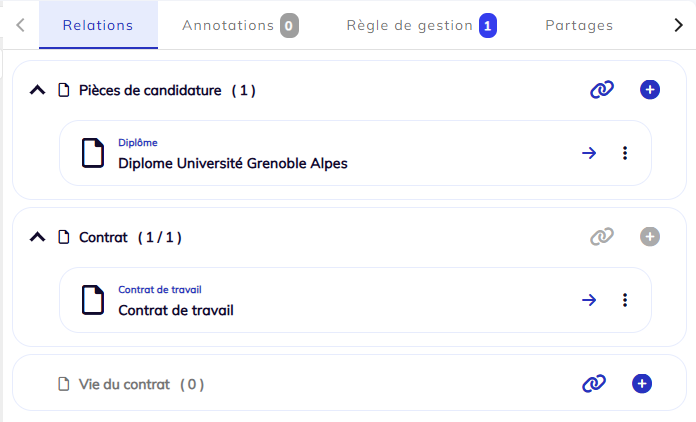
La liste des documents liés au dossier est maintenant :
Associer une activité
Une activité est une action à réaliser dans le cadre du traitement. Elle possède une échéance et un ou plusieurs acteurs.
Cliquer sur l'onglet "Activités"
Nous allons créer une activité pour ce dossier.
Cliquer sur le bouton "plus".

Le formulaire de saisie est alors proposé :
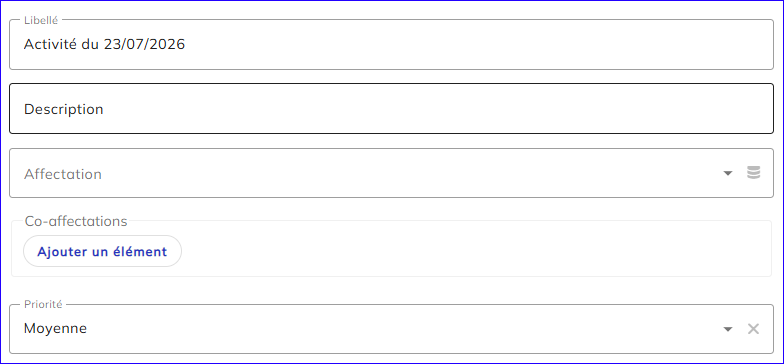
Saisissez les informations suivantes (exemples) :
-
Libellé : "Caler le rendez-vous avec son manager"
-
Description : "Absent du 13 au 20 Juillet"
-
Affectation "Bernard Blier"
Enregistrez
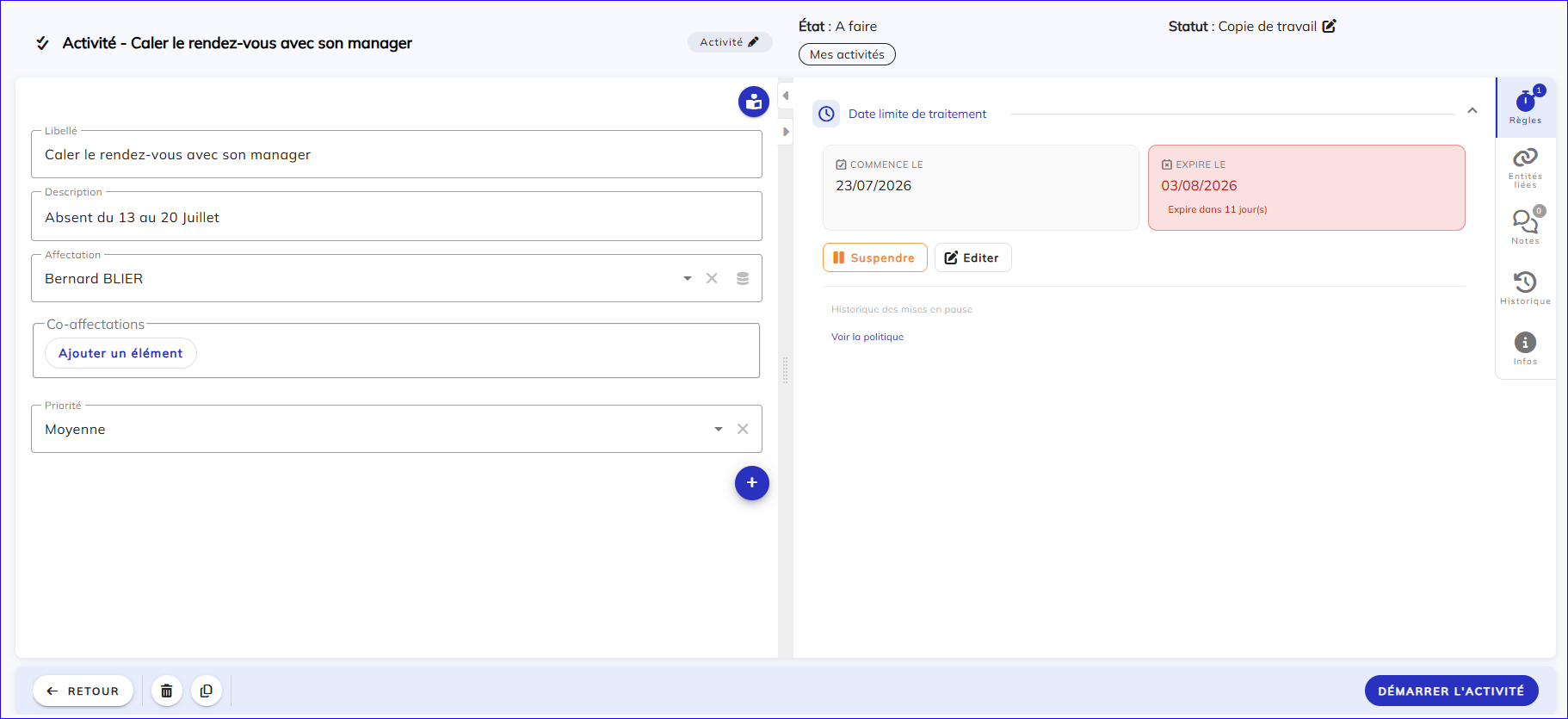
Cliquer sur le bouton d'action "Démarrer l'activité"
Valider la confirmation demandée.
L'interface affiche maintenant la vue des activités qui vous sont directement assignées : "Mes activités"

Double-cliquez sur l'activité pour accéder à sa fiche détaillée.
Cliquez sur l'onglet "Entités liées" à droite.
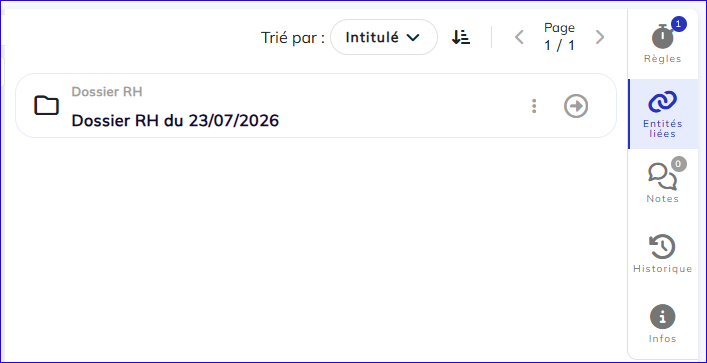
Cliquez sur la flèche pour ouvrir le dossier cible de l'activité.
Le dossier possède maintenant une activité associée.
Cliquez sur le bouton "Activités" du dossier
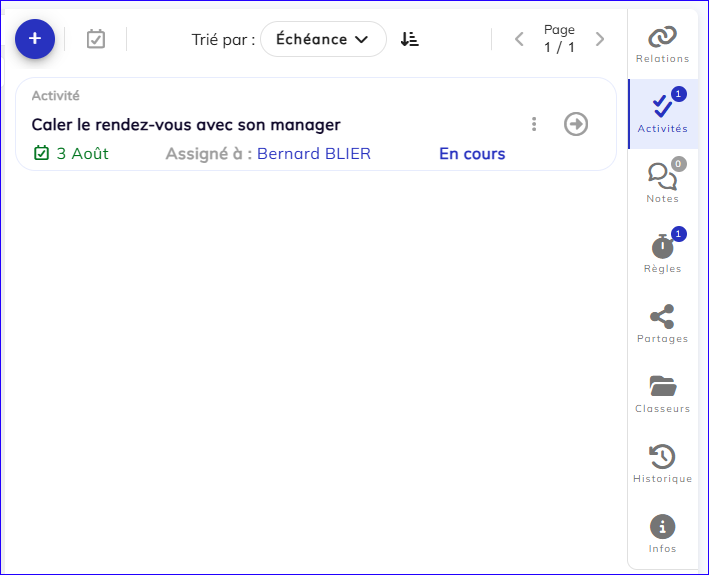
L'activité associée apparait dans la liste des activités du dossier avec ses informations principales.
Revenons sur le dossier lui-même.
Si l'ensemble des champs obligatoires du formulaire du dossier sont saisis, une action est maintenant disponible :
Si cette action n'est pas proposée, certains champs obligatoires ne sont pas renseignés.
Clique sur l'icone panneau d'avertissement situé en bas à droite pour en avoir la liste.

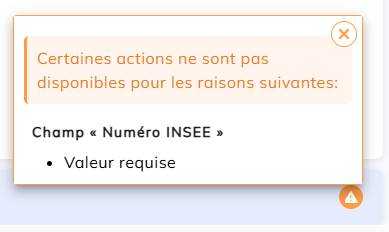
Renseigner les champs obligatoires.
Cette action va publier le dossier et le rendre visible des managers du collaborateur.
Cliquez sur le bouton "Activer le contrat"
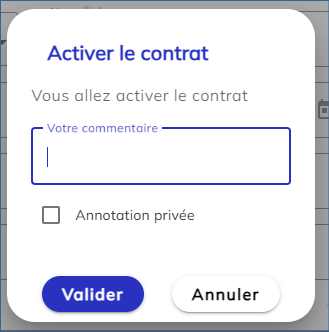
Il est possible de saisir une annotation ainsi que de la rendre "privée" pour les seuls utilisateurs disposant de l'habilitation.
Cliquez sur "Valider"
La liste des dossiers actifs est alors affichée où nous retrouvons notre dossier collaborateur.
A noter qu'un matricule a été automatiquement attribué au collaborateur.

Nous allons maintenant nous connecter avec le rôle de manager.