1. Les interfaces
Avant de pouvoir accéder aux interfaces, l'utilisateur doit s'authentifier sur le système.
Si ce processus est géré par l'application voir le chapitre "Accès de l'utilisateur"
Page d'accueil
Une fois connecté, la page d'accueil de l'application est affichée.
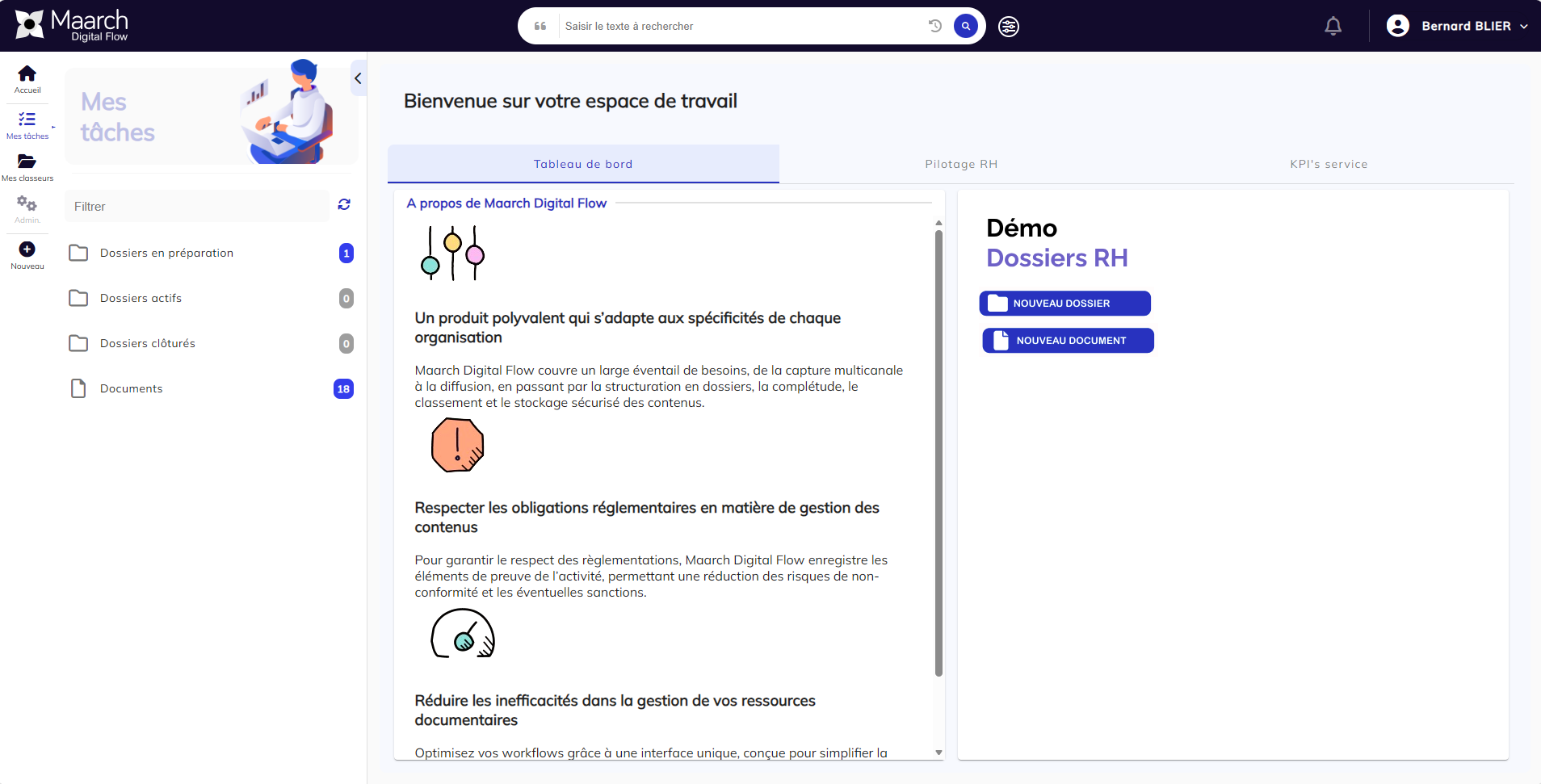
exemple de page d'accueil de l'application du jeu de donnée type démonstration
La barre de menus

Toujours visible, alignée sur le haut de l'écran, elle permet d'accéder aux fonctions suivantes :
-
Retour à l'accueil (cliquer sur le logo de l'application)
-
affiche la page d'accueil de l'application
-
Zone de Recherche (saisir du texte puis cliquer sur le bouton loupe)
-
affiche la page de résultats de la recherche
-
Profil utilisateur (cliquer sur le nom de l'utilisateur)
-
affiche les groupes d'appartenance de l'utilisateur
- affiche un bouton d'information "A propos" sur la version du logiciel
- affiche un bouton de déconnexion de l'utilisateur
La barre de navigation principale
Toujours visible, alignée sur la gauche de l'écran, elle propose l'accès aux interfaces suivantes :
Accès à la page d'accueil (Page)

Affiche la page d'accueil de l'application (page affichée lors de l'accès initial)
Accès aux vues des tâches (Volet)

Affiche le volet présentant la liste des vues disponibles pour l'utilisateur
Accès aux classeurs (Volet)

Affiche le volet présentant l'arborescence des classeurs accessibles à l'utilisateur
Accès aux vues d'administration (Volet)

Affiche le volet présentant la liste des vues disponibles pour un rôle administrateur
Menu création (Menu)

Affiche un menu permettant à l'utilisateur l'ajout de documents ou de dossiers en fonction de ses droits.
 |
nouveau dossier |  |
nouveau document |
|---|---|---|---|
Les volets de navigation
Volet repliable, il présente les vues auxquelles l'utilisateur a accès ; tâches, classeurs et administration.
Cliquer sur la flèche pour replier le volet
Cliquer sur le bouton "Mes tâches", "Mes classeurs" ou "Admin" pour déplier le volet correspondant.



Une zone de saisie permet de filtrer les éléments affichés :

Saisir une chaine de caractère (1 à n) pour filtrer instantanément sur le nom des éléments à afficher.

Cliquer sur la croix pour effacer le filtre et réafficher l'ensemble des éléments disponibles.
Cliquer sur un éléments présent dans la liste pour en afficher le contenu dans la zone d'affichage principal.
La zone d'affichage central
En fonction du contexte, elle affiche les informations nécessaires au traitement.
Accueil
Page présentant un message d'accueil et des tableaux de bord personnalisables.
Si plusieurs tableaux de bord sont disponibles, ils s'affichent en onglets.
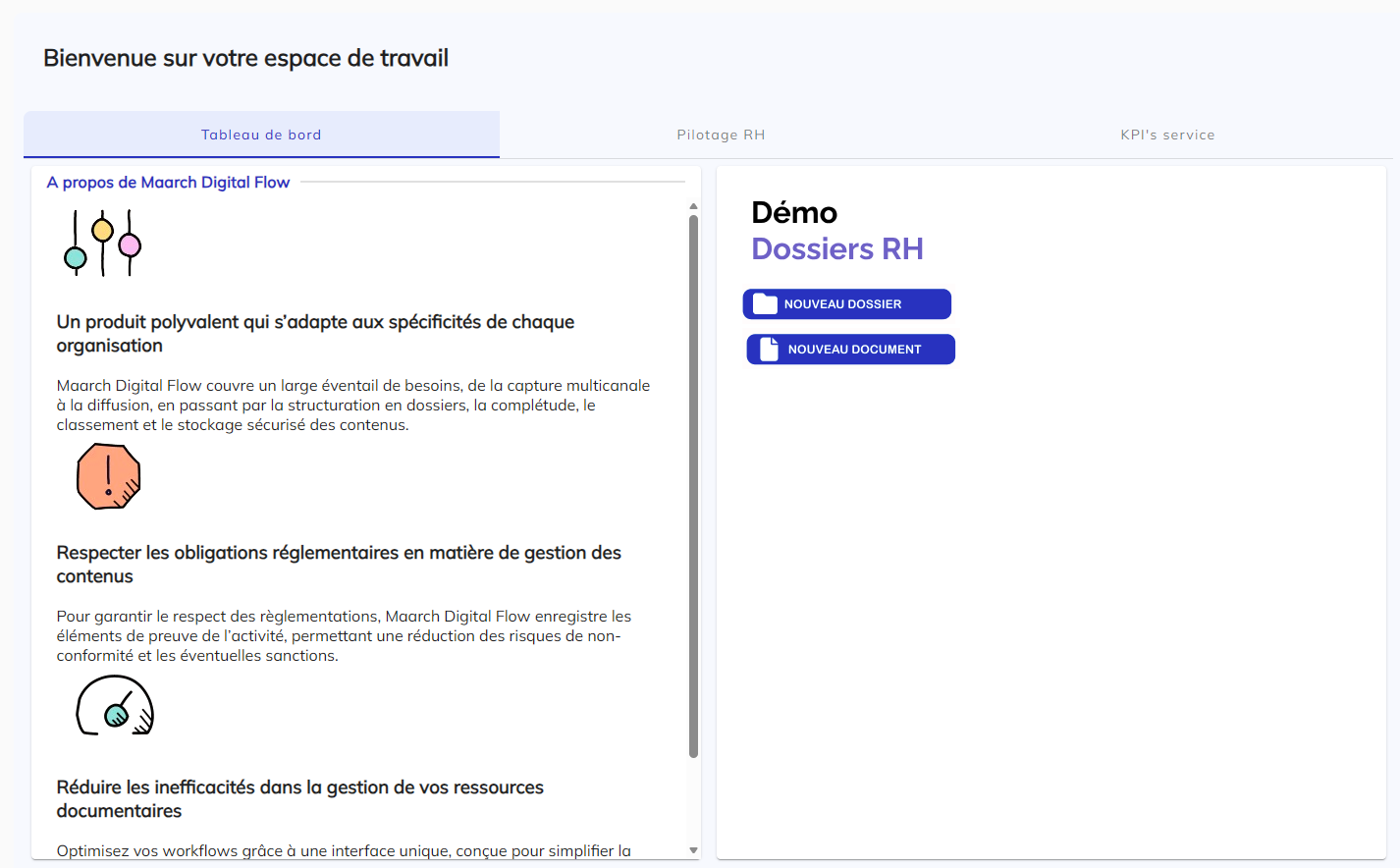
Affichage des vues
Affiche sous forme de lignes (mode tableau et/ou mode étendu) les éléments d'une vue accessible par l'utilisateur via sa sélection sur le volet de navigation.

Affiche les informations suivantes :
Nom de la vue sélectionnée ainsi que le type des éléments affichés (icone)
Facettes disponibles, avec pour chacune, le nombre d'éléments correspondants de la vue affichée, permettant par un simple clic, de filtrer les éléments de la vue.
Pagination: numéro de la page affichée et le nombre total de pages ainsi que des flèches de navigation "page précédente" et "page suivante".
Informations : accès au volet d'informations sur l'élément sélectionné dans la vue.

Affichage en tableau
En-têtes des colonnes affichées ainsi qu'une flèche indiquant le tri de la colonne ascendant ou descendant.
Un clic sur le nom de la colonne effectue un tri des éléments par ordre ascendant. Un second clic effectue un tri descendant.
Affichage étendu
Un menu permet d'accéder aux tris disponibles, un bouton permet de trier par ordre ascendant ou descendant.
Export CSV des vues
Chaque vue permet l'exportation au format CSV des données affichées.
Cliquer sur le bouton "exporter" en haut à droite.

Contenus
Présente les éléments sous forme de lignes ou de blocs suivant le paramétrage.
Si les 2 types d'affichage sont paramétrés, des boutons en pied de page permettent de passer d'un mode d'affichage à l'autre.

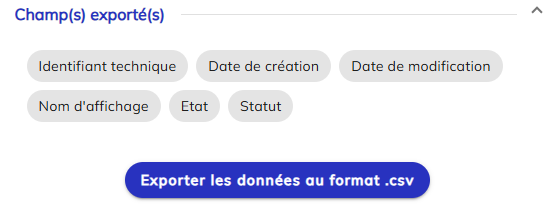
Exportation
Si une liste d'export spécifique de champs est disponible (voir administration des vues), un bouton d'exportation est affiché.

Une vue affiche alors les champs qui seront exportés dans le fichier csv.
Vue détail de l'élément
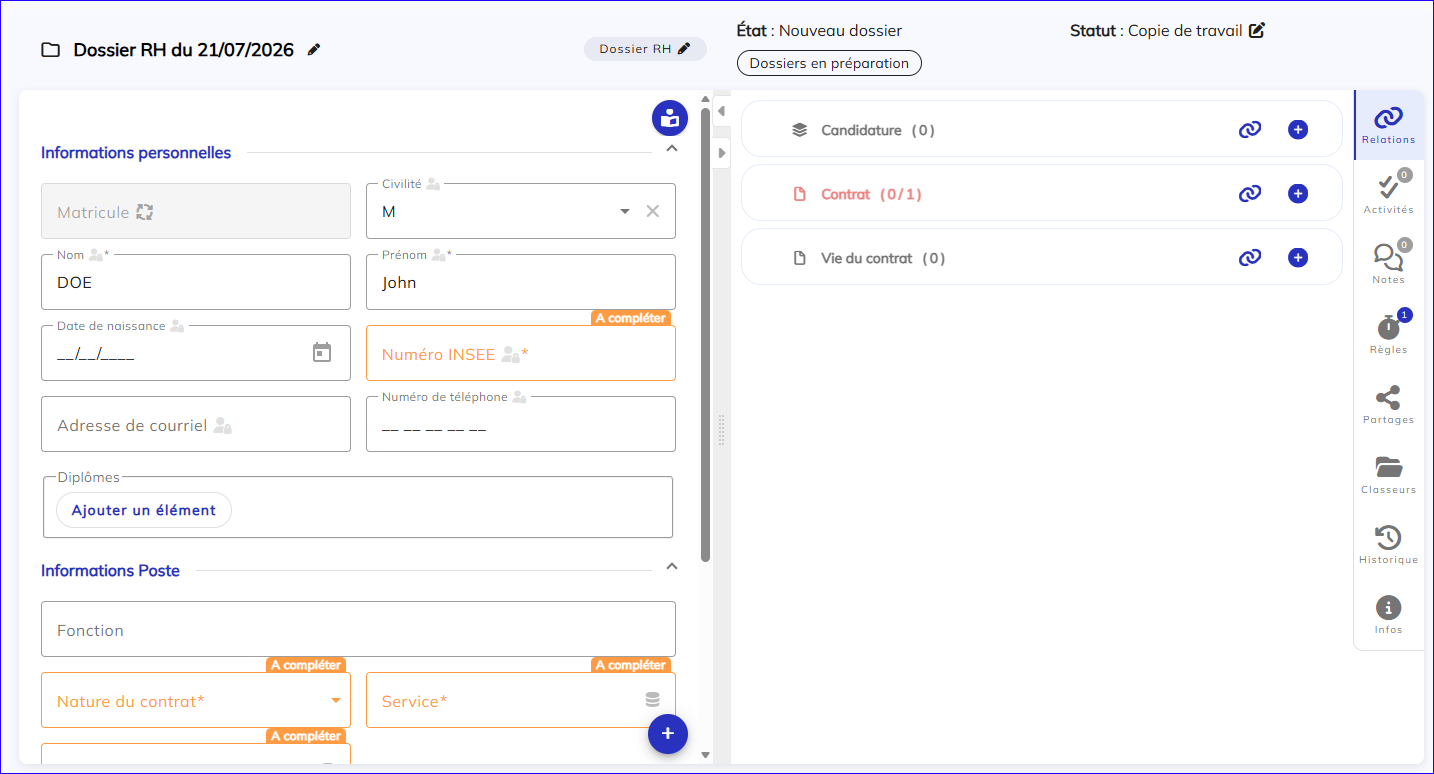
Présente l'ensemble des informations d'une entité ainsi que les interfaces permettant d'accéder à des informations associées regroupées par thématiques.
Pour accéder au détail d'un élément, effectuer un double clic sur un élément présent dans la liste affichée à l'écran.
En tête

Présente les informations suivantes :
-
icone représentant le type
-
Libellé
modifiable par l'utilisateur via le bouton d'édition "crayon"
- Sous-type
modifiable par l'utilisateur via le bouton "crayon" en fonction du cycle de vie et des sous-types autorisés.
- Etat
Sous statut courant dans le flux de travail
- Statut du cycle de vie
cycle de vie courant
- Boutons de navigation vers les vues associées
Vues accessibles dans lesquelles l'élément est présent présenté sous forme de bouton.
Un clic sur le bouton affiche la vue correspondante.
Partie gauche
Affiche selon le type d'élément :
-
Formulaire d'attributs
-
pour un dossier, une activité ou un agent
-
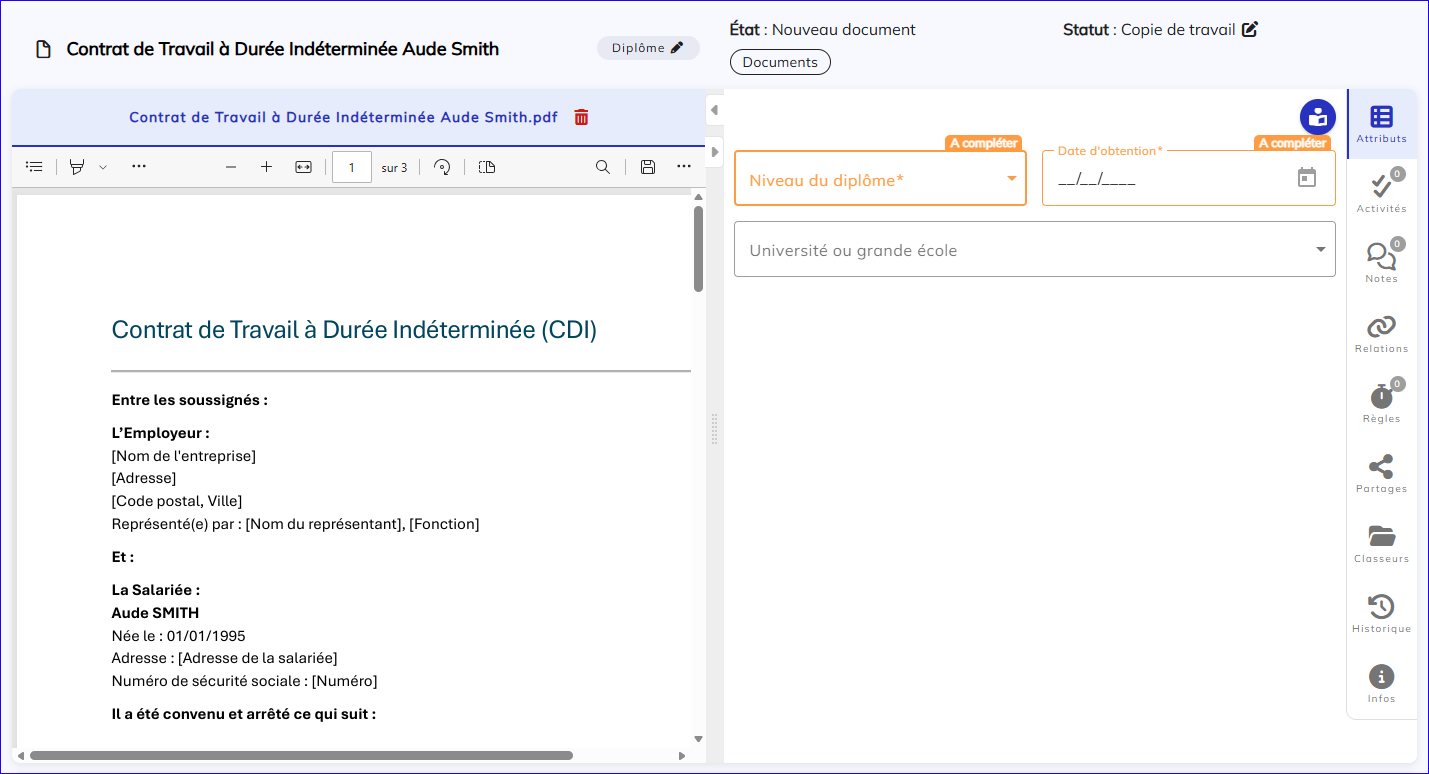
Prévisualisation ou lien de téléchargement
-
pour un document
Partie droite
Affiche des informations par défaut selon le type d'élément :
-
Formulaire d'attributs
-
pour un document
-
Relations
-
pour un dossier
-
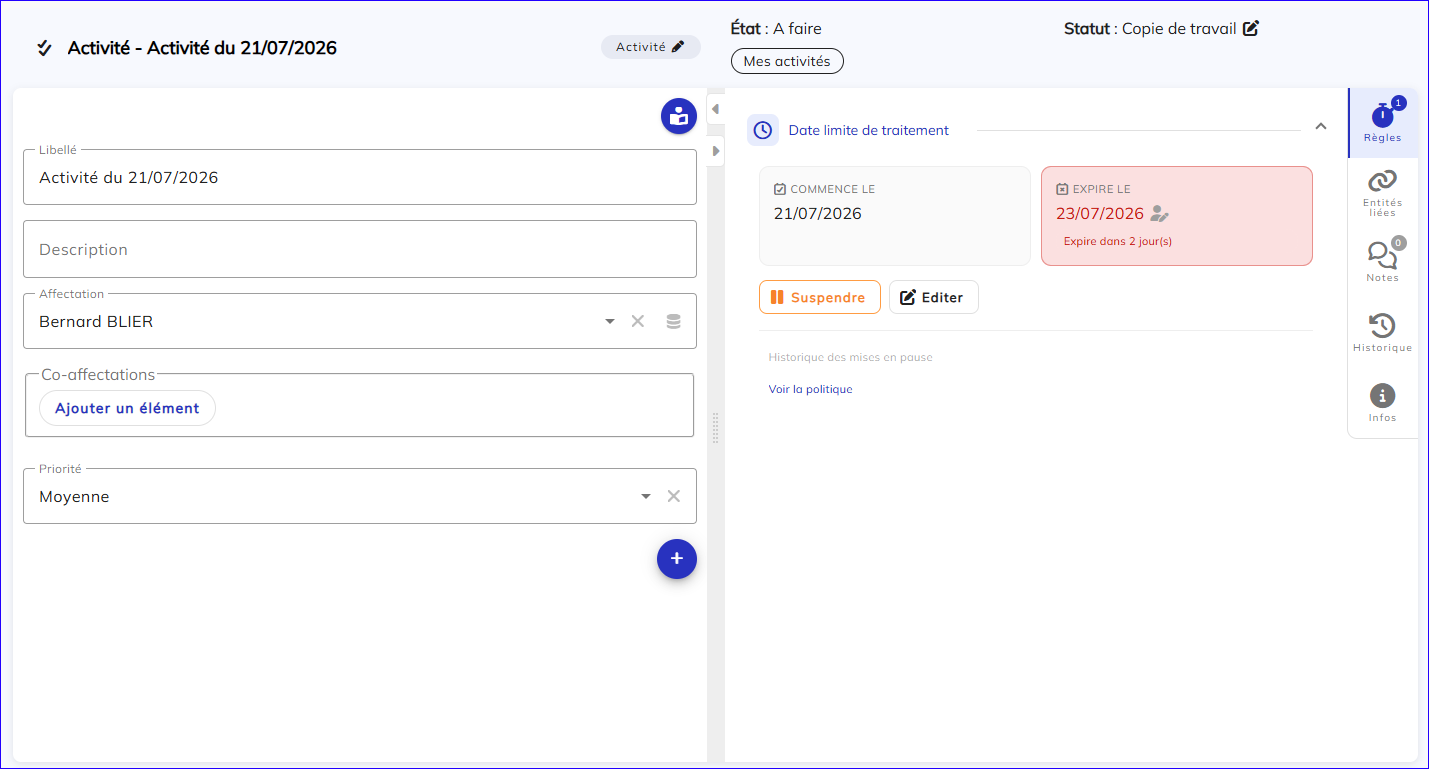
Règles de gestion
-
pour une activité
Boutons de navigation
Permettent d'accéder à des informations relatives à l'élément, regroupées par thématiques.
L'ordre ainsi que le nombre des boutons peuvent varier suivant le type d'élément affiché.
Le nombre de boutons affiché peut varier en fonction des droits de l'utilisateur.
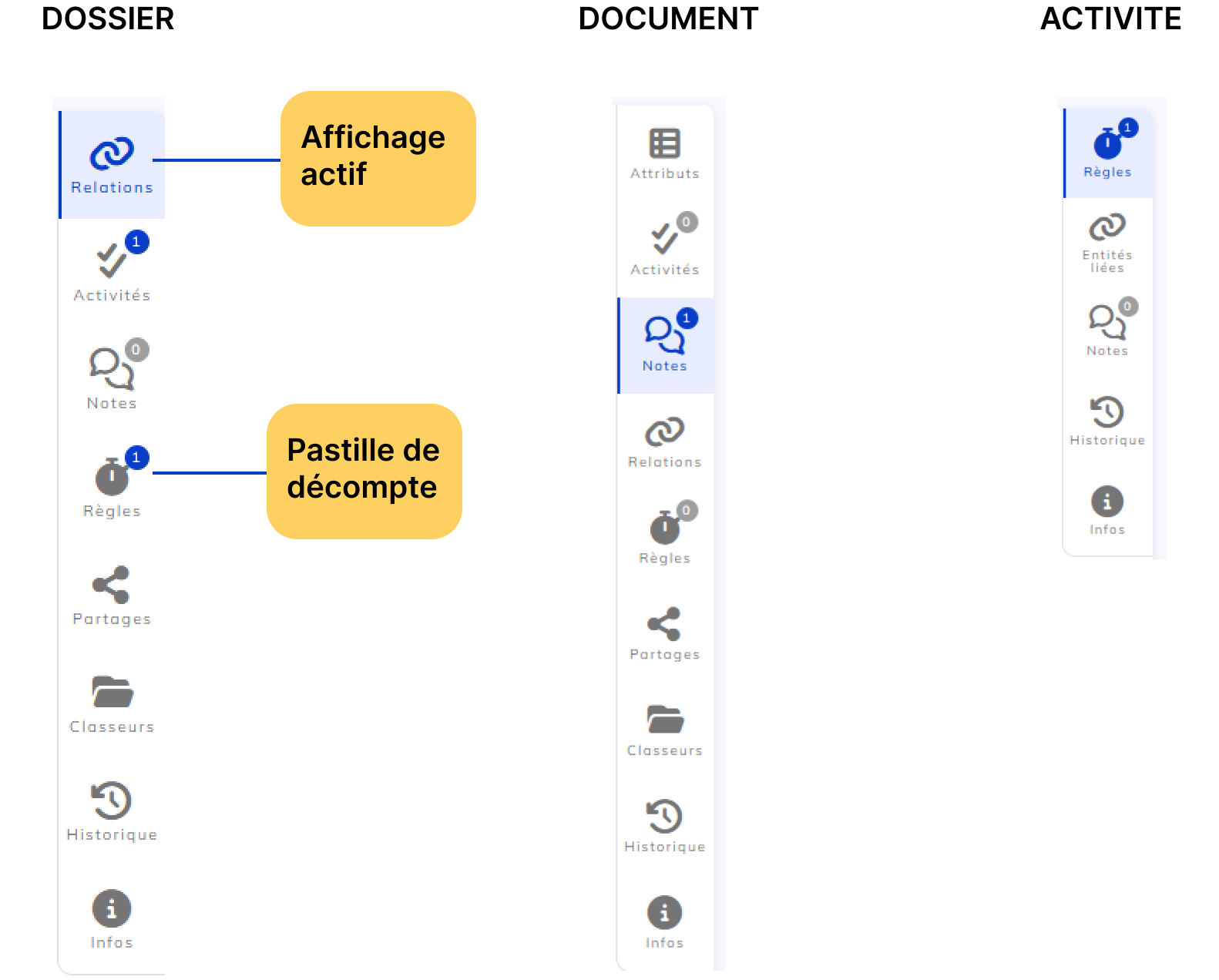
Boutons
Attributs (Documents uniquement)
Formulaire d'attributs
Notes
Fil de discussion de l'élément
Relations (Dossiers et documents)
affiche les éléments liés ou à lier à l'élément affiché
Règles
affiche les règles de gestion associées (DUA, DLT)
Partages (Dossiers et documents)
Affiche les interfaces de partage ainsi que les informations sur les partages actifs.
Classeurs (Dossiers et documents)
Affiche les interfaces de classement ainsi que les classements actifs.
Historique
Journal des évènements ayant affecté l'élément
Infos
Information sur le cycle de vie et autres informations système
Exemple de visualisation d'un dossier
Exemple de visualisation d'un document
Exemple de visualisation d'une activité
Pied de page
Propose différentes fonctionnalités en fonction du type de l'élément.
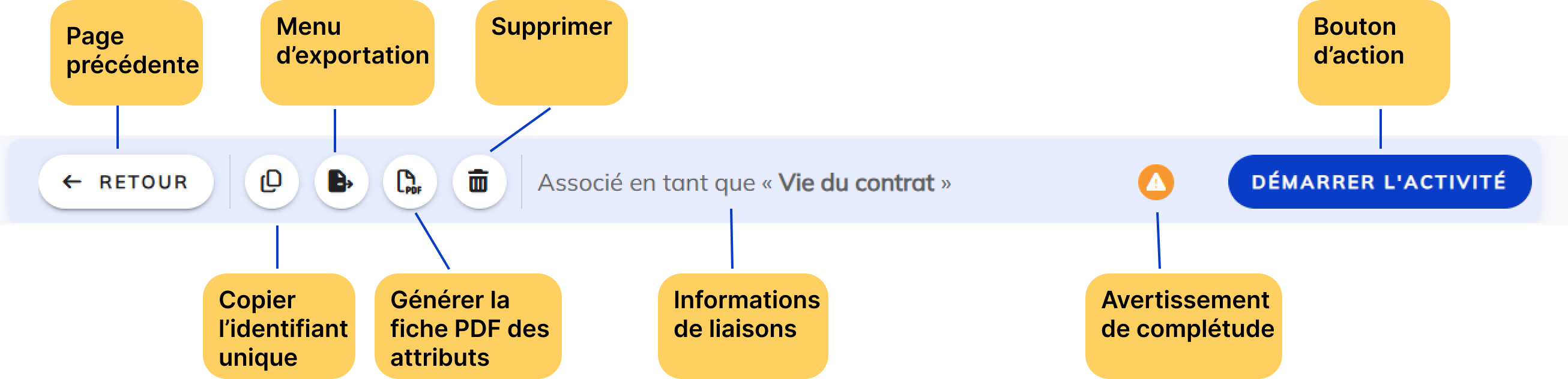
Retour
Bouton permettant de revenir à la page précédente
Copier l'identifiant dans le presse-papiers
Copie l'identifiant unique (UID) de l'élément dans le presse-papier.

Exporter les données
Propose un menu permettant l'exportation sur le poste de l'utilisateur, de la structure, des données ou des relations de l'élément. (fichier compressé).

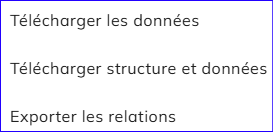
Télécharger les données
Télécharge la fiche de liaison de l'élément.
Télécharger structure et données
Télécharge au format "Json" la structure détaillée de l'élément ainsi que le document le cas échéant.
Exporter les relations
Propose de sélectionner les éléments à exporter en parcourant les dossiers et documents liés. génère un fichier compressé au format "zip" avec l'ensemble des éléments sélectionnés.
Télécharger la fiche de liaison
Télécharge sur le poste de l'utilisateur une fiche récapitulative des données de l'élément au format PDF.
Supprimer

Sous réserve des droits de l'utilisateur et du cycle de vie de l'élément, permet la suppression physique de l'élément.
Une confirmation est requise.
Avertissement de complétude
Affiche une icone "Attention" si des actions sont disponibles mais ne sont pas proposées en fonction de la validité de l'élément

Un clic sur ce bouton permet d'afficher les motifs exacts.
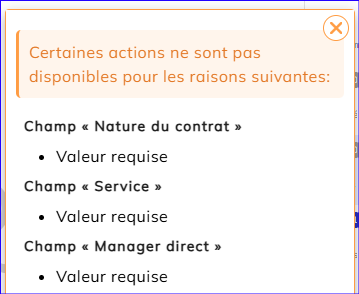
Un clic sur les titres en gras permet d'activer le champ correspondant du formulaire.
Bouton d'actions
Affiche les actions de transition possible sur l'élément.
Si plusieurs actions sont possibles, un chevron est affiché et permet de visualisaer l'ensemble des actions disponibles.
Les actions proposées dépendent :
-
des droits de l'utilisateur
-
de la validité ou non de l'élément au regard des contraintes (champs, relations)
Redimensionnement des interfaces
Il est possible à tout moment d'adapter l'affichage au moyen de boutons de redimensionnement.
Redimensionnement automatique

Cliquer sur le bouton correspondant pour que la zone gauche ou la zone droite vienne occuper la totalité de l'espace d'affichage en masquant la zone opposée.
Cliquer à nouveau sur ce bouton pour revenir à l'affichage classique en 2 zones.
Redimensionnement manuel
Cliquer déplacer la souris sur le bouton tirette situé entre les 2 zones d'affichage pour redimensionner manuellement l'interface.
Pour revenir à l'affichage classique, cliquer sur les boutons de redimensionnement automatique.