4. Les documents
La gestion des documents numériques de Maarch Digital Flow permet de prendre en charge l'ensemble du cycle de vie des documents, de leur indexation jusqu'à leur archivage, tout en garantissant leur traçabilité et leur conformité aux processus métier. Elle offre des fonctionnalités de qualification, de classement, de consultation et d'enrichissement des documents (attributs, relations, annotations, activités), ainsi que des outils de gestion tels que le changement de type, l'export des données, la génération de fiches PDF, la suppression contrôlée ou le partage d'identifiants. Les actions disponibles s'adaptent dynamiquement à l'état du document, aux règles métier, aux informations renseignées et aux droits de l'utilisateur, assurant un traitement sécurisé, cohérent et maîtrisé tout au long de son cycle de vie.
Indexer un document
A partir de la barre d'outils située à gauche,

- Cliquer sur le bouton de création

- Choisir "Document" dans le menu affiché
Choix du type de document
Choisir un type parmi ceux proposés :
Si seulement un seul type de document est disponible, il est automatiquement affecté au document, cette interface de choix n'est alors pas proposée.
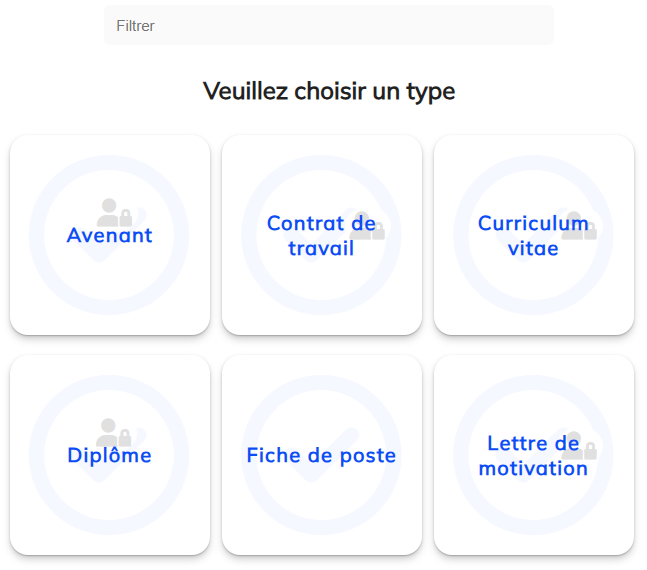
Il est possible de filtrer la liste proposée en saisissant un ou plusieurs caractères dans la zone de saisie "Filtrer"

la présence de ce symbole indique un type de document relevant d'un traitement de type "RGPD"
Choix du fichier
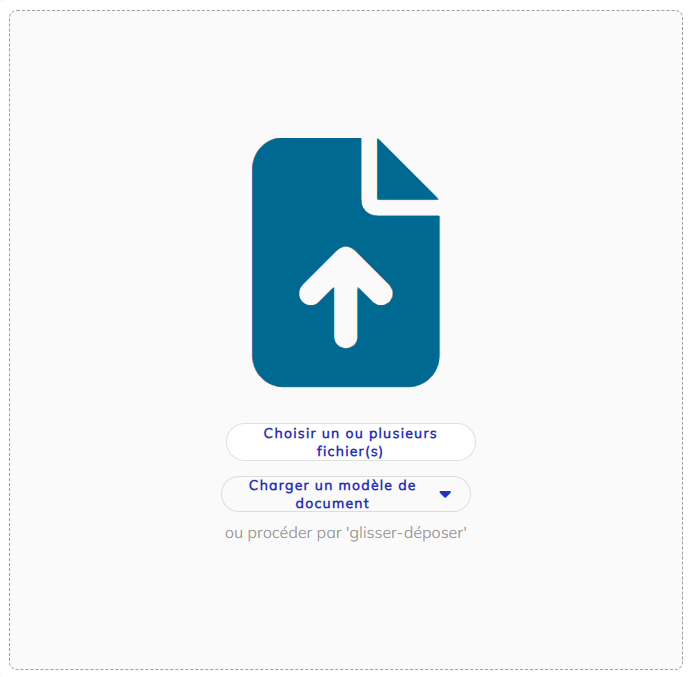
Importation à partir d'un stockage local
Cliquer sur le bouton "Choisir un ou plusieurs fichier(s)" ou glisser-déposer sur la zone de téléchargement délimitée par des pointillés.
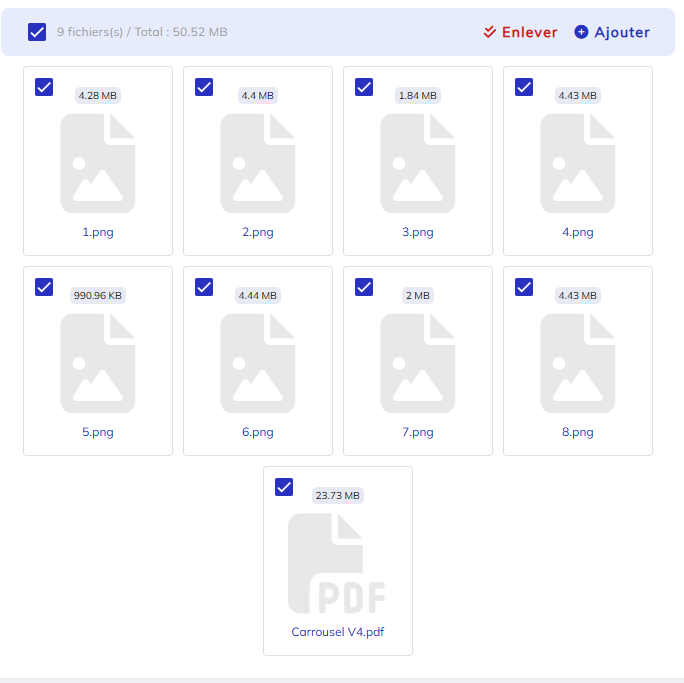
Il est possible de choisir plusieurs fichiers via une interface dédiée :
Importation à partir d'un modèle
Si pour le type choisi, il existe un ou plusieurs modèles, le bouton "Charger un modèle de document" permet de choisir un document dans la liste affichée.
Le document s'ouvre en mode prévisualisation (format supporté) sinon un lien de téléchargement est proposé.
La vue de qualification d'un nouveau document est alors affichée :
Il est possible de
-
Annuler pour retourner à l'écran de choix du type / Document
-
Renseigner les attributs puis d'enregistrer
-
Enregistrer directement via le bouton d'action en pied de page.
La vue détaillée du document est alors affichée :
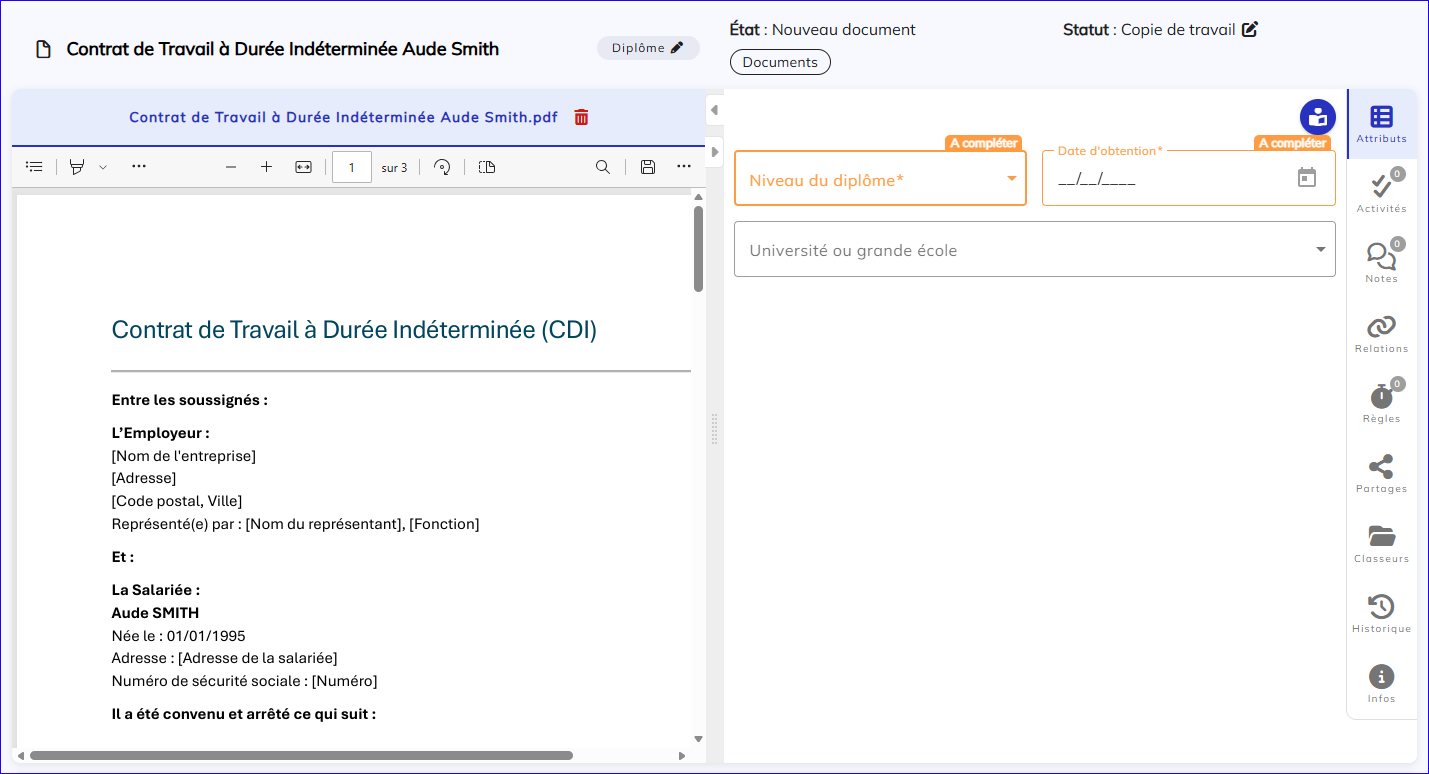
Accéder aux documents
L'accès aux documents se fait soit :
-
via le volet du bureau présentant la liste des taches (si une sur des documents)
-
via l'onglet "Relations"du dossier ou du document auquel le document est lié

Sélectionner une vue sur des objets de type "documents" souhaitée dans la liste affichée.

La liste des documents présents dans la vue s'affiche.
Double cliquer sur une ligne pour afficher le document correspondant.

Il est possible d'ouvrir le document dans un nouvel onglet du navigateur en effectuant un clic droit sur la ligne.
Propriétés des documents
Une fois le document affiché, il est possible d'accéder aux propriétés suivantes :
Changer le type de document
Selon l'état de son cycle de vie, il est possible de changer le type du document : le bouton affiche alors l'icone d'un stylo indiquant que l'édition est possible.
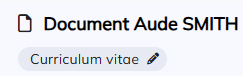
Cliquer sur le bouton du type actuel.
Choisir un type parmi ceux proposés :
Il est possible de filtrer la liste proposée en saisissant un ou plusieurs caractères dans la zone de saisie "Filtrer"
En fonction du choix, un nouveau formulaire d'attributs correspondant au type choisi sera affiché.
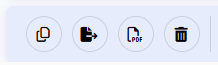
Copier l'identifiant unique
Copie dans le presse-papiers l'identifiant unique (UID) du document
Exporter les données
Télécharge sur le poste de l'utilisateur :
-
les données (Document)
-
les données et la structure interne (fichier descripteur Json des propriétés)
-
les relations via l'option de menu "Exporter les relations"
Télécharger la fiche de liaison
Télécharge une fiche PDF mise en forme contenant l'ensemble des informations du document (attributs)
Supprimer le document
Suppression physique du document avec demande de confirmation.
Cette action dépend des droits associés à l'utilisateur ainsi que du cycle de vie courant du document
Effectuer une action de transition
Le pied de page propose sous forme de bouton, de façon dynamique, les actions disponibles en fonction de l'état du document :
-
Attributs requis renseignés (dépend du schéma d'attributs du type)
-
Relations requises pourvues (dépend du schéma de relations du type)
-
Droits associés à l'utilisateur

Une action par défaut est proposée.
L'accès aux autres actions possibles est opérée par un clic sur l'icone "flèche" à droite du bouton.
Dans certains cas, une icone orange signale à l'utilisateur que d'autres actions sont potentiellement possibles mais non proposées à ce stade. La raison est visible en plaçant le curseur de la souris sur l'icone orange.

Pour effectuer l'action de transition choisie, cliquer sur son nom dans la liste proposée.
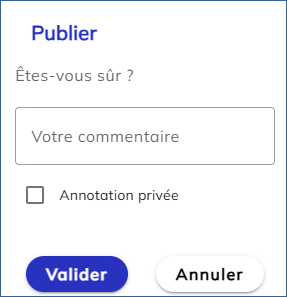
Une demande de confirmation est affichée :
-
Cliquer sur "Valider" pour effectuer l'action
-
Cliquer sur "Annuler" pour revenir au document