Les bases du paramétrage fonctionnel
Nous allons paramétrer rapidement et dans un ordre logique une instance de Maarch Digital Flow à partir du jeu de données de base livré avec l'application.
Ce jeu comporte un seul utilisateur qui est l'administrateur de la solution et dispose des droits pour réaliser l'ensemble des paramétrages envisagés.
Identifiant : superadmin@maarch.com
Mot de passe initial après déploiement : maarch
Paramétrer un type de dossier
Nous allons ajouter un type de dossier métier que l'application pourra ensuite gérer.
Les étapes à suivre respectent un ordre logique qui permettra la fluidité du paramétrage.
étape 1 : créer un modèle de transition du dossier
Cette étape est nécessaire avant la création du type de dossier.
Afficher l'écran d'administration "Modèles de transition" et cliquer sur le bouton "Ajouter un modèle"
-
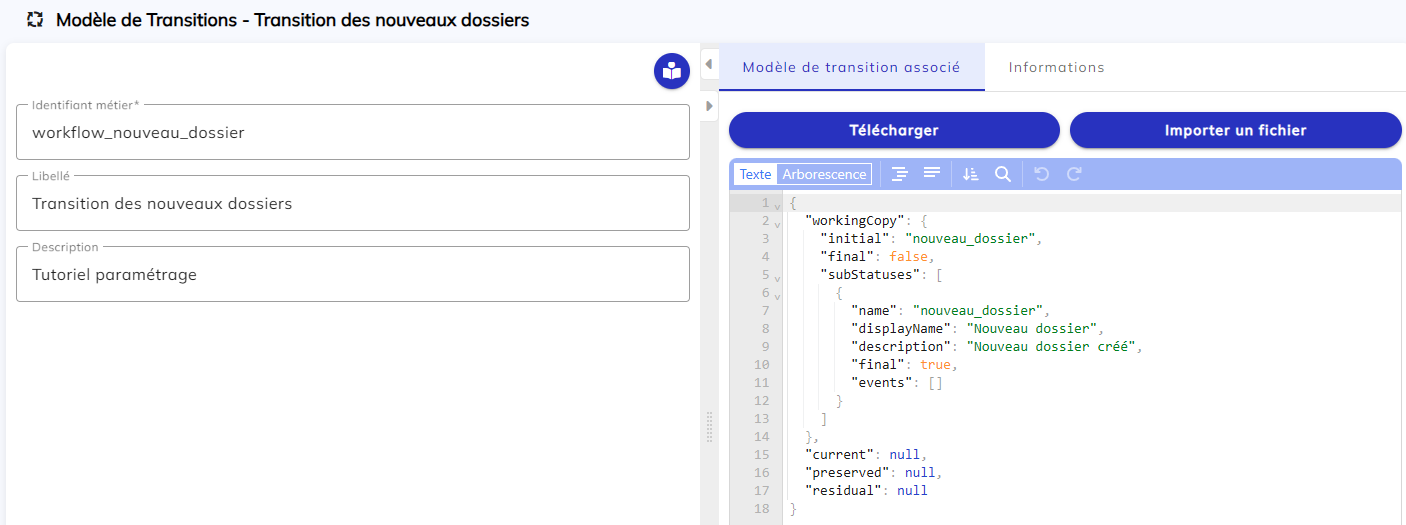
saisir un identifiant métier (exemple : workflow_nouveau_dossier)
-
saisir un libellé (ex : Transition des nouveau dossiers)
-
Saisir une description facultative
-
Ajouter un schéma descripteur Json simplifié
Nous allons pour le besoin de ce tutoriel, ajouter un schéma simplifié sur lequel nous ne reviendrons pas (se référer à la documentation du modèle de transition)
{
  "workingCopy": {
    "initial": "nouveau_dossier",
    "final": false,
    "subStatuses": [
      {
        "name": "nouveau_dossier",
        "displayName": "Nouveau dossier",
        "description": "Nouveau dossier créé",
        "final": true,
        "events": []
      }
    ]
  },
  "current": null,
  "preserved": null,
  "residual": null
}
Exemple de schéma de transition basique
- Enregistrer le nouveau modèle
étape 2 : créer un type de dossier
Afficher l'écran d'administration "Type de dossier" et cliquer sur le bouton "Ajouter un type de dossier"
-
saisir un identifiant métier (exemple : dossier_generique)
-
saisir un libellé (ex : "Dossier générique")
-
Saisir une description facultative
-
Modèle d'attributs : laisser vide pour le moment
-
Modèle de transitions : choisir dans la liste le modèle "Transition des nouveaux dossiers (workflow_nouveau_dossier)"
-
Modèle de relation : laisser vide pour le moment
-
Enregistrer le nouveau type
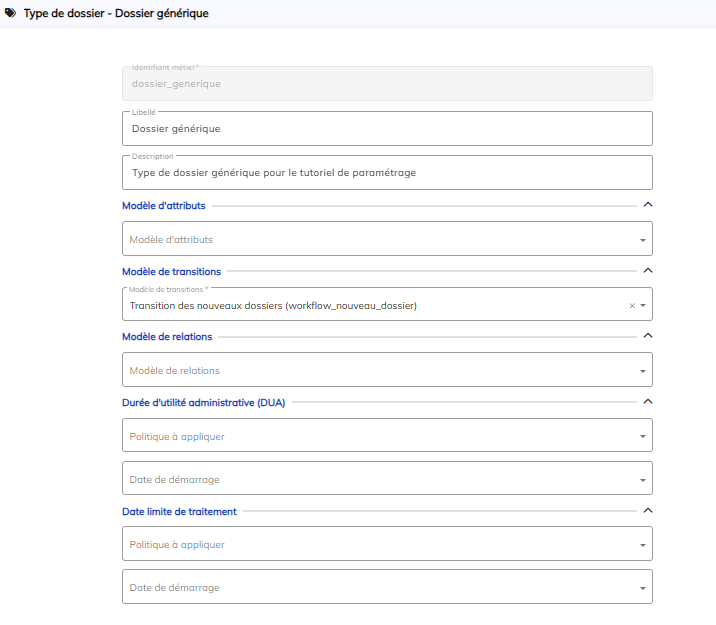
Des paramétrages complémentaires sont maintenant disponibles :
-
DUA : durée d'utilité administrative
-
DLT : date limite de traitement
-
Indexation des données pour la recherche (coché par défaut)
Nous allons laisser ces paramétrages inchangés (Se référer à la documentation administrateur pour plus d'information)
étape 3 : créer une vue sur le type de dossier
Afficher l'écran d'administration "Vue dossiers" et cliquer sur le bouton "Ajouter une vue"
-
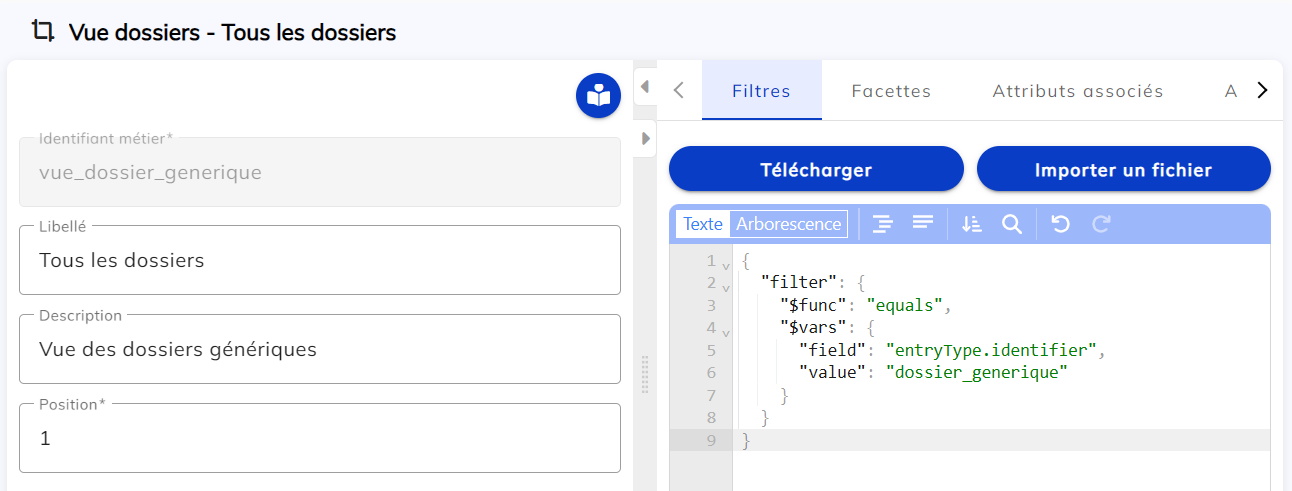
saisir un identifiant métier (exemple : vue_dossier_generique)
-
saisir un libellé (ex : "Tous les dossiers génériques")
-
Saisir une description facultative
-
Position : saisir le chiffre 1
-
Enregistrer la nouvelle vue
Des paramétrages complémentaires sont maintenant disponibles :
Nous allons nous intéresser aux paramétrages requis uniquement.
Filtres (onglet)
Périmètre de la vue en descripteur Json (contenu accessibles aux utilisateurs disposant de la vue)
Nous allons regrouper dans cette vue tous les dossiers génériques
Copier le contenu suivant dans la zone d'édition :
{
  "filter": {
    "$func": "equals",
    "$vars": {
      "field": "entryType.identifier",
      "value": "dossier_generique"
    }
  }
}
Pour plus d'informations sur les filtres, se référer au chapitre correspondant de la documentation.
Affichage liste (onglet)
Décrit les champs affichés par la vue sous forme de schéma Json.
Cliquer sur le bouton "Charger un exemple" qui propose un schéma de base prédéfini : Date de création et nom d'affichage du dossier
{
  "displayName": "Mode liste",
  "defaultSort": "createdAt",
  "defaultSortDirection": "asc",
  "parameters": [
    {
      "type": "string",
      "view": {
        "format": {
          "id": "date",
          "value": "dd/MM/YYYY HH:mm"
        }
      },
      "title": "Date de création",
      "sortable": true,
      "expression": "createdAt",
      "identifier": "createdAt"
    },
    {
      "type": "string",
      "title": "Nom d'affichage",
      "sortable": true,
      "expression": "displayName",
      "identifier": "displayName"
    }
  ]
}
étape 4 : associer des droits
Nous allons associer les droits relatifs à la création de dossier et à la visualisation des dossiers à un nouveau groupe, celui des utilisateurs.
Créer un nouveau groupe
Afficher l'écran d'administration "Groupe" et cliquer sur le bouton "Ajouter un groupe"
-
saisir un identifiant métier (exemple : groupe_utilisateurs)
-
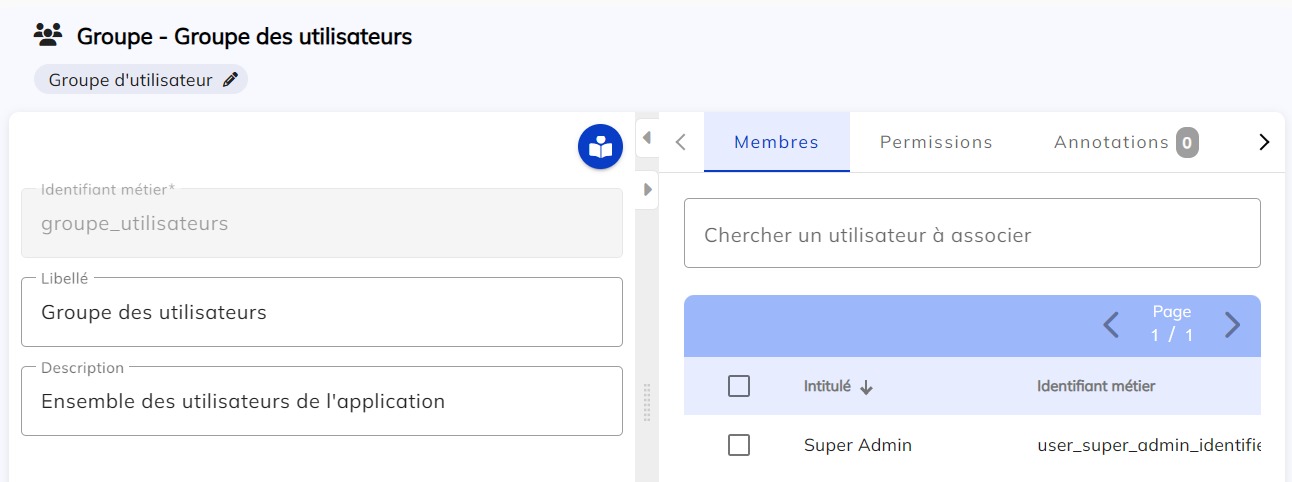
saisir un libellé (ex : "Groupe des utilisateurs")
-
Saisir une description facultative
-
Enregistrer le nouveau groupe
Nous allons associer pour les besoins de ce tutoriel, l'administrateur à ce groupe.
Via l'onglet "Membres", saisir "super" dans le champ "Chercher un utilisateur à associer"
Cliquer sur l'utilisateur affiché, en l'occurrence "Super admin".
Attribuer les droits au groupe
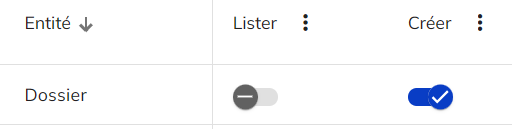
Via l'onglet "Permissions", nous allons attribuer les droits suivants :
- Onglet "Entités"
Entité "Dossier" : affecter le droit "Créer"
Autoriser la création d'entité de type dossier
- Onglet "Types d'entités"
Entité "Dossier générique" : affecter les droits Lister et Affecter
Permettre de rechercher, affecter, lire et modifier les dossiers génériques

- Onglet "Vues"
Entité "Tous les dossiers" : affecter les droits Lister et Lecture
Visualiser la vue dans la liste des tâches de l'utilisateur

Tester le paramétrage du dossier
Nous allons maintenant tester ce paramétrage avec notre compte utilisateur.
Il faut se déconnecter puis se reconnecter à l'application pour bénéficier des nouveaux droits.
Créer un nouveau dossier
Bouton "Nouveau" puis "Dossier" dans la marge de gauche
Cliquer sur "Enregistrer"
-
le dossier n'as pas d'attributs (nous n'en avons pas encore associé à ce stade)
-
le dossier n'a pas de relations (nous n'en avons pas encore associé à ce stade)
Vue sur les dossiers génériques
- le dossier est visible dans la vue "Tous les dossiers" avec les informations de l'affichage liste défini
Rechercher le dossier
-
le dossier est indexé pour la recherche (Taper "générique" dans la zone de recherche de la barre de menu)
-
Aucun modèle de filtre n'est encore défini à ce stade. Seule la recherche en texte intégral est disponible
Paramétrer un type de document
Nous allons ajouter un type de document que l'application pourra ensuite gérer.
Les étapes à suivre respectent un ordre logique qui permettra la fluidité du paramétrage.
étape 1 : créer un modèle de transition du document
Cette étape est nécessaire avant la création du type de document.
Afficher l'écran d'administration "Modèles de transition" et cliquer sur le bouton "Ajouter un modèle"
-
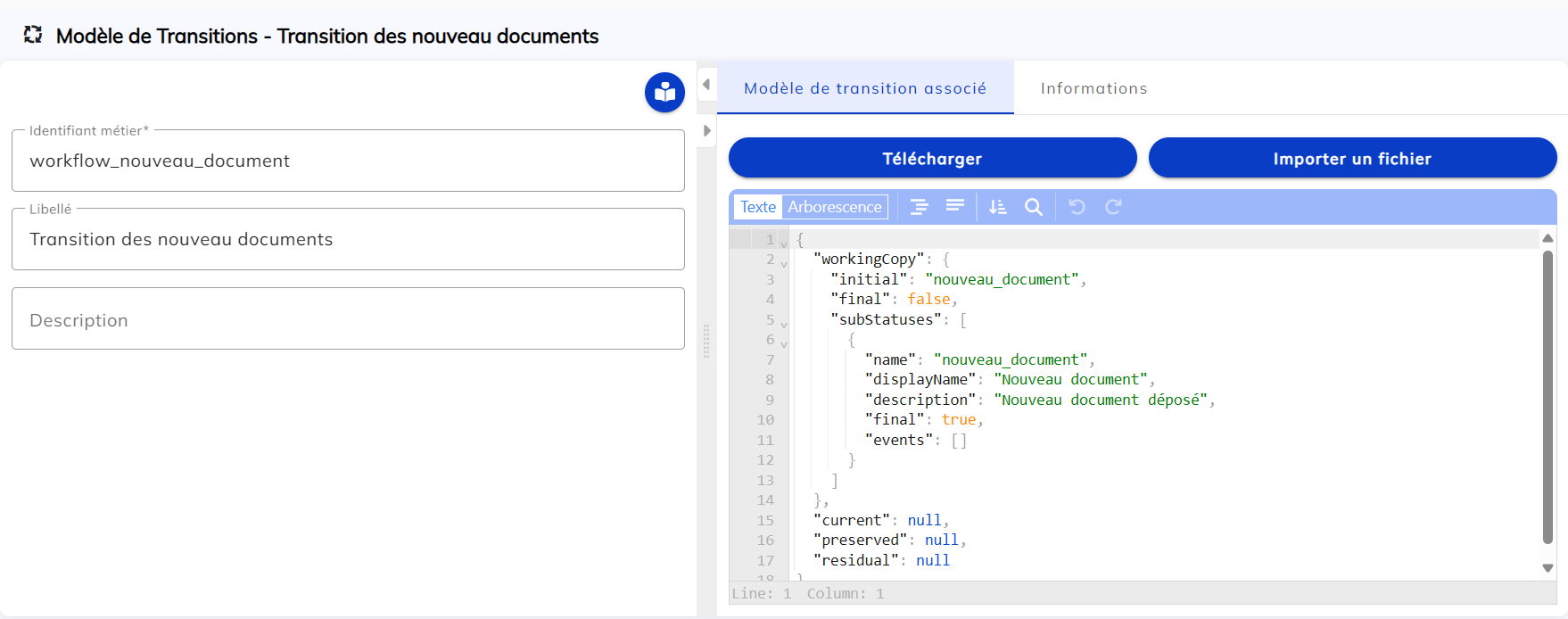
saisir un identifiant métier (exemple : workflow_nouveau_document)
-
saisir un libellé (ex : Transition des nouveau documents)
-
Saisir une description facultative
-
Ajouter un schéma descripteur Json simplifié
Nous allons pour le besoin de ce tutoriel, ajouter un schéma simplifié sur lequel nous ne reviendrons pas (se référer à la documentation du modèle de transition)
{
  "workingCopy": {
    "initial": "nouveau_document",
    "final": false,
    "subStatuses": [
      {
        "name": "nouveau_document",
        "displayName": "Nouveau document",
        "description": "Nouveau document déposé",
        "final": true,
        "events": []
      }
    ]
  },
  "current": null,
  "preserved": null,
  "residual": null
}
Exemple de schéma de transition basique
- Enregistrer le nouveau modèle
étape 2 : créer un type de document
Afficher l'écran d'administration "Type de document" et cliquer sur le bouton "Ajouter un type de document"
-
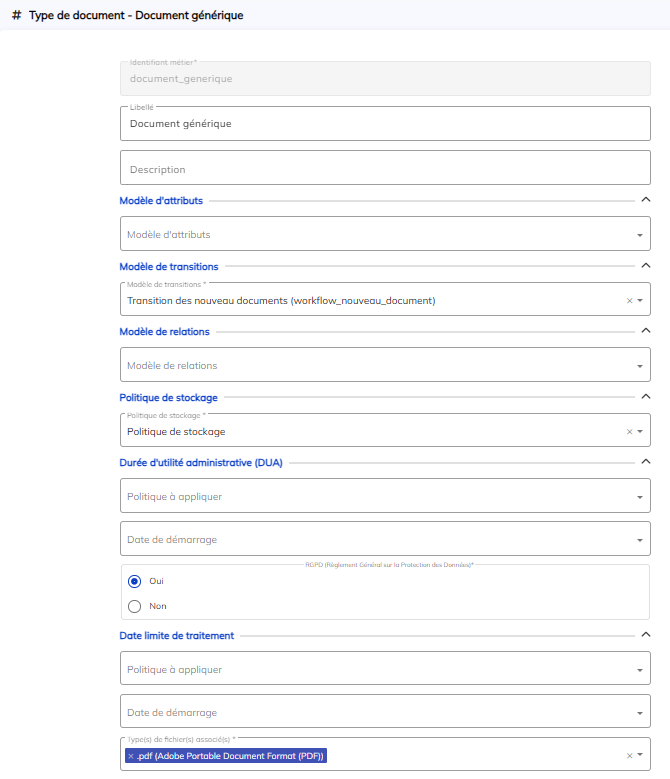
saisir un identifiant métier (exemple : document_generique)
-
saisir un libellé (ex : "Document générique")
-
Saisir une description facultative
-
Modèle d'attributs : laisser vide pour le moment
-
Modèle de transitions : choisir dans la liste le modèle "Transition des nouveaux documents (workflow_nouveau_document)"
-
Modèle de relations : laisser vide pour le moment
-
Politique de stockage : choisir "Politique de stockage" dans la liste
-
RGPD : choisir oui (indique si le document est susceptible de contenir des informations relevant du règlement)
-
Types de fichiers associés : taper et choisir "PDF" dans la liste proposée
-
Enregistrer le nouveau type
Des paramétrages complémentaires sont maintenant disponibles :
-
DUA: durée d'utilité administrative
-
DLT : date limite de traitement
-
Indexation des données et du contenu texte pour la recherche (cochés par défaut)
Nous allons laisser ces paramétrages inchangés (Se référer à la documentation administrateur pour plus d'information)
étape 3 : créer une vue sur les documents
Afficher l'écran d'administration "Vue documents" et cliquer sur le bouton "Ajouter une vue"
-
saisir un identifiant métier (exemple : vue_documents)
-
saisir un libellé (ex : "Tous les documents")
-
Saisir une description facultative
-
Position : saisir le chiffre 2
Des paramétrages complémentaires sont maintenant disponibles :
Nous allons nous intéresser aux paramétrages requis uniquement.
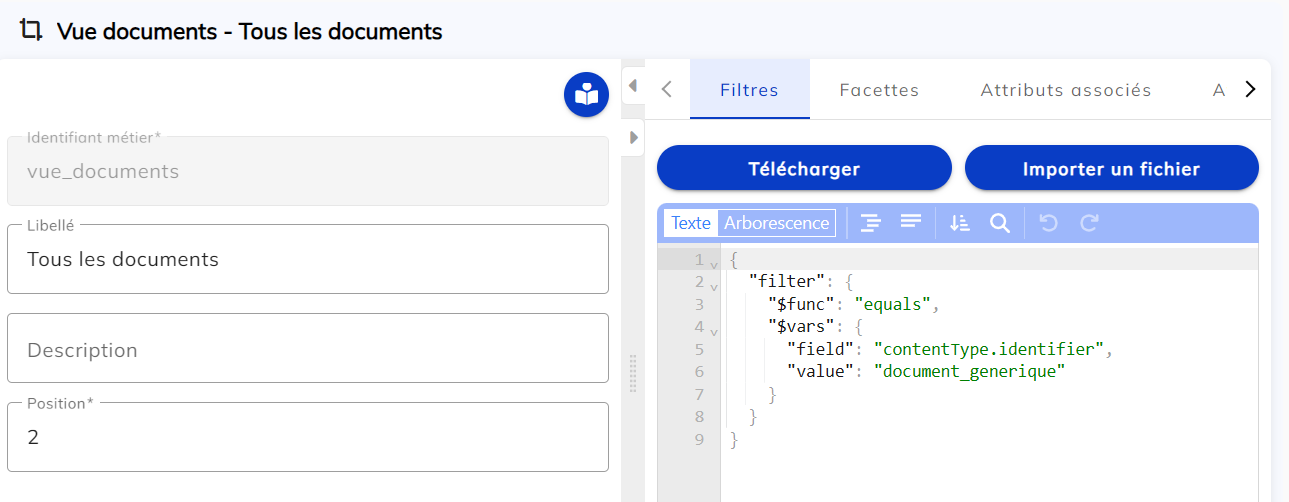
Filtres (onglet)
Périmètre de la vue en descripteur Json (contenu accessibles aux utilisateurs disposant de la vue)
Nous allons regrouper dans cette vue tous les documents génériques
Copier le contenu suivant dans la zone d'édition :
{
  "filter": {
    "$func": "equals",
    "$vars": {
      "field": "contentType.identifier",
      "value": "document_generique"
    }
  }
}
Pour plus d'informations sur les filtres, se référer au chapitre correspondant de la documentation.
Affichage liste (onglet)
Décrit les champs affichés par la vue sous forme de schéma Json.
Cliquer sur le bouton "Charger un exemple" qui propose un schéma de base prédéfini : Date de création et nom d'affichage du document
{
  "displayName": "Mode liste",
  "defaultSort": "createdAt",
  "defaultSortDirection": "asc",
  "parameters": [
    {
      "type": "string",
      "view": {
        "format": {
          "id": "date",
          "value": "dd/MM/YYYY HH:mm"
        }
      },
      "title": "Date de création",
      "sortable": true,
      "expression": "createdAt",
      "identifier": "createdAt"
    },
    {
      "type": "string",
      "title": "Nom d'affichage",
      "sortable": true,
      "expression": "displayName",
      "identifier": "displayName"
    }
  ]
}
- Enregistrer la nouvelle vue
étape 4 : associer des droits
Nous allons associer les droits relatifs à la création et à la visualisation des documents à un groupe, celui existant des utilisateurs.
Via l'écran d'administration "Groupe", double-cliquer sur le groupe des utilisateurs
Attribuer les droits au groupe
Via l'onglet "Permissions", nous allons attribuer les droits suivants :
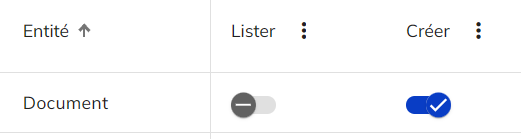
- Onglet "Entités"
Entité "Dossier" : affecter le droit "Créer"
Autoriser la création d'entité de type dossier
- Onglet "Types d'entités"
Entité "Dossier générique" : affecter les droits Lister et Affecter
Permettre de rechercher, affecter, lire et modifier les dossiers génériques

- Onglet "Vues"
Entité "Tous les documents" : affecter les droits Lister et Lecture
Visualiser la vue dans la liste des tâches de l'utilisateur

Tester le paramétrage
Nous allons maintenant tester ce paramétrage avec notre compte utilisateur.
Il faut se déconnecter puis se reconnecter à l'application pour bénéficier des nouveaux droits.
Créer un nouveau document
Bouton "Nouveau" puis "Document" dans la marge de gauche
Choisir un fichier PDF sur votre poste
Cliquer sur "Enregistrer"
- le document n'as pas d'attributs (nous n'en avons pas encore associé à ce stade)
Vue sur les documents
- le document est visible dans la vue "Tous les documents" avec les informations de l'affichage liste défini
Rechercher le dossier
-
le dossier est indexé pour la recherche (Si le document PDf versé dispose d'une couche Texte, taper un mot contenu dans le document dans la zone de recherche de la barre de menu)
-
Aucun modèle de filtre n'est encore défini à ce stade. Seule la recherche en texte intégral est disponible
Pour aller plus loin...
Créer et associer un modèle d'attributs
Nous allons créer un nouveau modèle d'attributs et l'associer au type de dossier paramétré.
Créer le modèle
Afficher la vue d'administration "Modèle d'attributs" et cliquer sur le bouton "Ajouter un modèle"
-
saisir un identifiant métier (exemple : attributs_dossier_generique)
-
saisir un libellé (ex : "Schéma d'attributs du dossier générique")
-
Saisir une description facultative
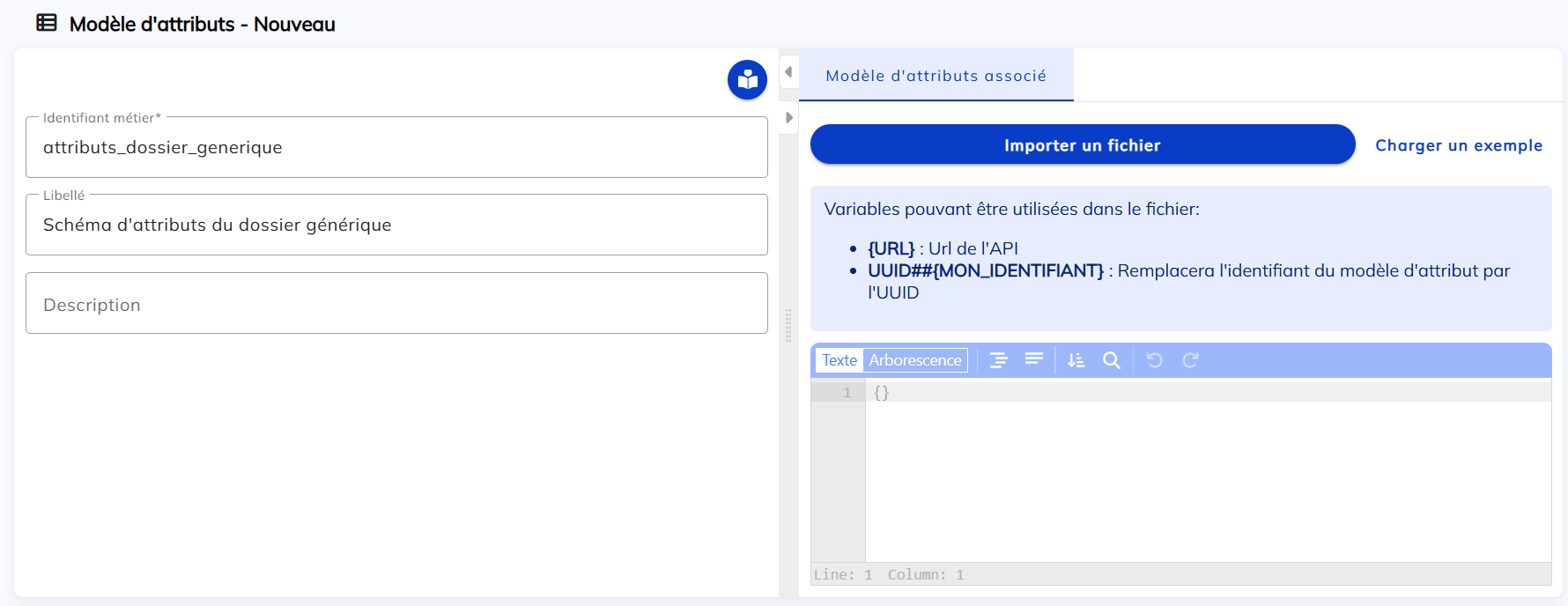
Nous allons maintenant ajouter un schéma d'exemple : cliquer sur la fonctionnalité "Charger un exemple"
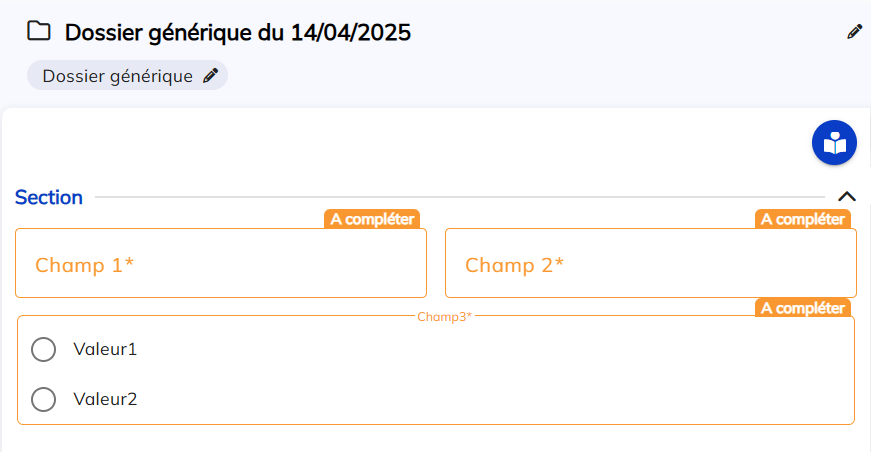
Cet exemple propose un formulaire avec 3 champs insérés dans une section (regroupement).
field1 : champ texte (input-text), obligatoire (required), affiché en première position (position), et n'occupant que la moitié de l'espacement horizontal de l'interface (small-block), recherche possible sur une partie du contenu (filternode)
field2 : champ texte (input-text), obligatoire (required), affiché en seconde position (position), et n'occupant que la moitié de l'espacement horizontal de l'interface (small-block), recherche possible sur une partie du contenu (filternode).
Ce champ sera affiché sur la même ligne que celui en première position.
field3 : champ radio (input-radio), obligatoire (required), affiché en troisième position (position), recherche possible sur le contenu intégral exact (filternode).
Pour aller plus loin avec les différents types de champs gérés par l'application se référer à la section "Modèles d'attributs - Définitions des champs" de la documentation.
{
  "type": "object",
  "title": "Exemple de modèle d'attribut",
  "$schema": "http://json-schema.org/draft-07/schema",
  "required": [
    "section"
  ],
  "properties": {
    "section": {
      "type": "object",
      "title": "Section",
      "position": 1,
      "required": [
        "field1",
        "field2",
        "field3"
      ],
      "properties": {
        "field1": {
          "type": "string",
          "title": "Champ 1",
          "position": 1,
          "view": {
            "size": "small-block",
            "type": "input-text"
          },
          "filterNode": "partial"
        },
        "field2": {
          "type": "string",
          "title": "Champ 2",
          "position": 2,
          "view": {
            "size": "small-block",
            "type": "input-text"
          },
          "filterNode": "partial"
        },
        "field3": {
          "type": "string",
          "title": "Champ3",
          "position": 3,
          "pattern": "^(Valeur1|Valeur2)$",
          "enum": [
            "Valeur1",
            "Valeur2"
          ],
          "view": {
            "type": "input-radio"
          },
          "filterNode": "exact"
        }
      }
    }
  }
}
A partir de cet écran, il est possible de prévisualiser le formulaire via le bouton "Voir le formulaire"
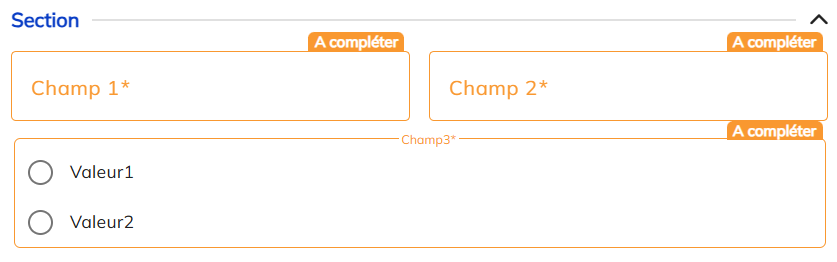
Pour revenir au schéma, cliquer sur le lien "Voir le JSON"
- Enregistrer le modèle
Nous allons maintenant rattacher ce modèle à notre dossier.
Associer le modèle au dossier
Afficher la vue d'administration "Type de dossier", double-cliquer sur la ligne affichée "Dossier générique"
Dans le champs "Modèle d'attributs", sélectionner "Schéma d'attributs du dossier générique (attributs_dossier_generique)"
Enregistrer la modification
Tester le paramétrage
Afficher le panneau des tâches
Cliquer sur la vue "Tous les dossiers"
Double-cliquer sur le dossier présent dans la liste
Les attributs à saisir sont maintenant présents sur le dossier.
Paramétrer un modèle de relation
Nous allons lier le type de dossier crée avec le type de document créé dans ce tutoriel.
Créer un type de relation
Avant de pouvoir créer le modèle de relation, il est nécessaire de créer son type.
Via l'écran d'administration "Type de relations", cliquer sur le bouton "Ajouter un type".
-
saisir un identifiant métier (exemple : relation_cible)
-
saisir un libellé (ex : "Relation Source vers cible")
-
Saisir une description facultative
Enregistrer le modèle
Créer un modèle de relation
Via l'écran d'administration "Modèle de relations", cliquer sur le bouton "Ajouter un modèle"
-
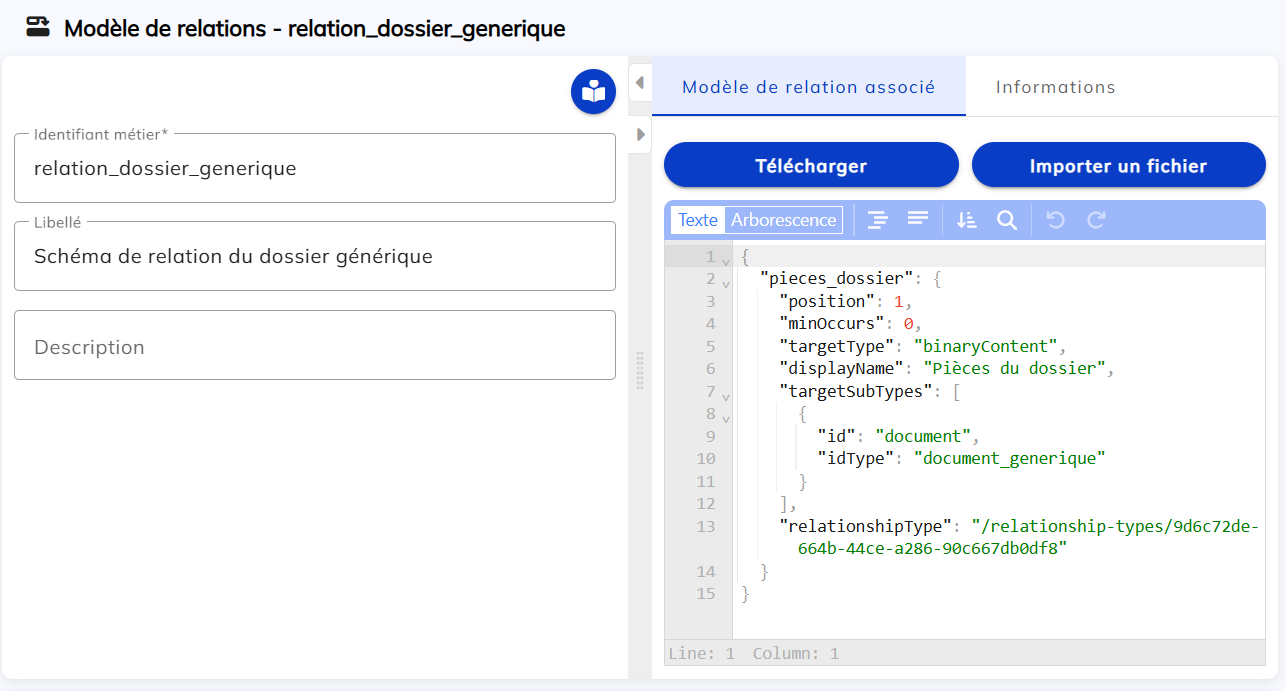
saisir un identifiant métier (exemple : relation_dossier_generique)
-
saisir un libellé (ex : "Schéma de relation du dossier générique")
-
Saisir une description facultative
Dans l'éditeur, copiez le descripteur ci-dessous :
{
  "pieces_dossier": {
    "position": 1,
    "targetType": "binaryContent",
    "displayName": "Pièces du dossier",
    "targetSubTypes": [
      {
        "id": "document_generique",
        "idType": "identifier"
      }
    ],
    "relationshipType": "/relationship-types/UUID##{relation_cible}"
  }
}
Ce schéma décrit :
-
la relation (pieces_dossier)
-
de type "relation_cible" (relationshipType)
-
dont le libellé affiché sera "Pièces du dossier" (displayName)
-
qui apparaitra en première position dans la liste des relations possibles (position)
-
autorisant des relations vers des documents (targetType) de type générique (targetSubTypes / id)
A noter : UUID##{relation_cible} sera fusionné dans le schéma par l'ID unique du type de relation défini ci-dessus. Il est possible de renseigner directement cet ID dans le schéma.
Enregistrer le modèle
En savoir plus sur les modèles de relation
Associer le modèle de relation au dossier
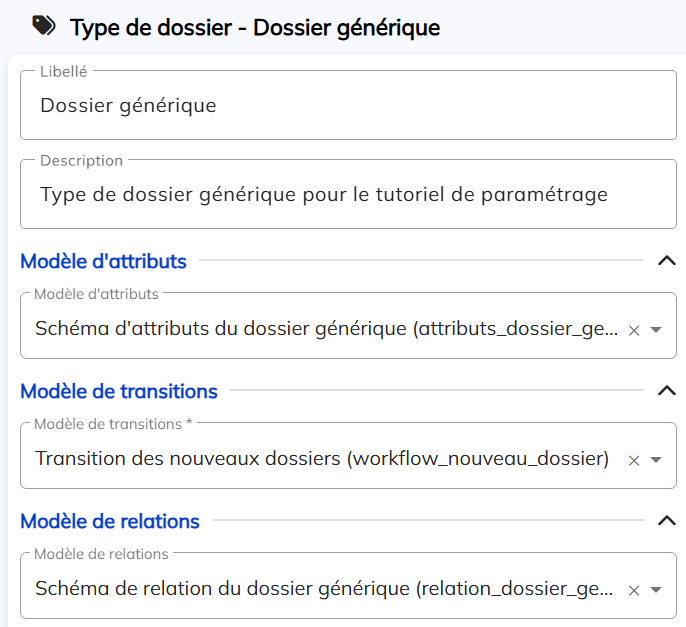
Via l'écran d'administration "Type de dossier", double-cliquer pour éditer sur la ligne "Dossier générique"
Dans le champ "Modèle de relations", choisir "Schéma de relation du dossier générique"
Enregistrer les modifications
Tester le paramétrage
Via le panneau latéral "Mes tâches", afficher la vue "Tous les dossiers".
Double-cliquer sur la ligne affichant le dossier présent.
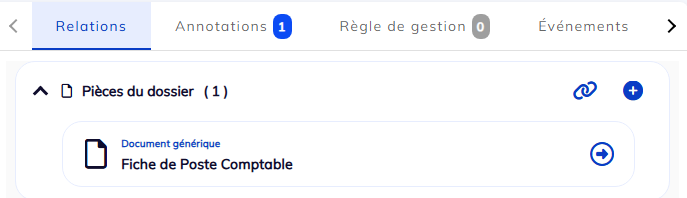
Via l'onglet "Relations", cliquer sur le bouton "plus" en face de "Pièces du dossier"

Ajouter un document et enregistrer
Revenir au dossier via le bouton "Retour au dossier"