5. Gestion des classeurs
Propose l'accès aux interfaces de classement des ressources (Dossiers et documents).
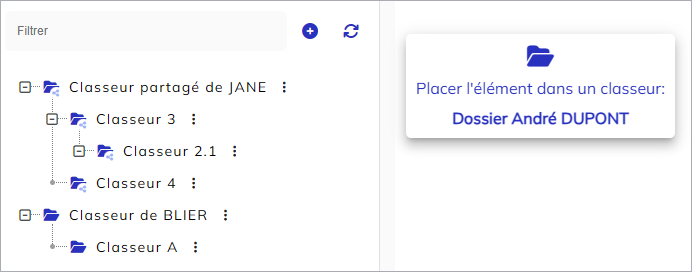
L'interface présente les classeurs de l'utilisateur ainsi que les classeurs partagés par d'autres utilisateurs.
Pour y accéder, cliquer sur le bouton "Mes classeurs" de la barre d'outils de gauche

Vue d'en-tête du volet "Mes classeurs"
Les classeurs peuvent regrouper les contenus suivants :
-
Dossiers
-
Documents
-
Sous-classeurs
Si aucun classeur n'est affiché, cliquer sur le raccourci "Ajouter un élément" au centre du volet.
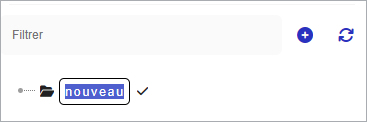
Un classeur intitulé "nouveau" est créé. Il est possible de modifier son nom directement via une saisie au clavier.
Ajouter un classeur
Pour créer un nouveau classeur racine, cliquer sur le bouton "Plus" de l'interface.

Nommer le classeur à l'aide du clavier.
Le nom du classeur doit être unique à un même niveau d'arborescence. Si un classeur de même niveau à déjà le nom saisi, une erreur est affichée.
Ajouter un sous-classeur
Il est possible de créer des sous-classeur pour chaque classeur ou sous-classeur présent.
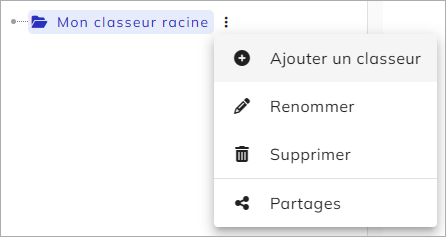
Cliquer sur le menu présent en face du nom du classeur dans lequel le sous classeur doit être créé. (parent)
Choisir "Ajouter un classeur"
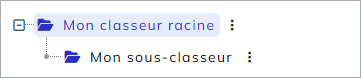
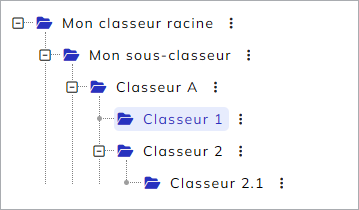
Vue d'une arborescence de classeurs imbriqués
Renommer un classeur
Cliquer sur le menu présent en face du nom du classeur à renommer.
Choisir "Renommer" dans le menu proposé.
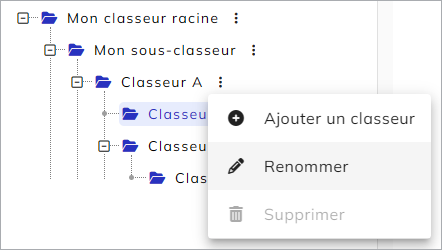
Saisir le nouveau nom à attribuer.
Cliquer sur la coche de validation en face du nom saisi ou bien à l'extérieur de la zone de saisie pour valider la modification.
Supprimer un classeur
Cliquer sur le menu présent en face du nom du classeur à supprimer.
Choisir "Supprimer" dans le menu proposé.
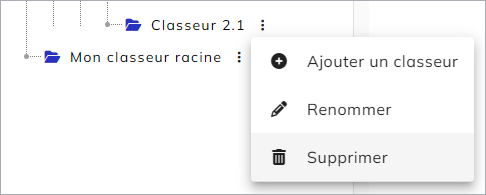
Le menu n'est actif que si aucun sous-classeur n'est rattaché au classeur à supprimer.
Partager un classeur
Seuls un classeurs "racine" peut être partagés avec d'autres utilisateurs.
Tous les sous-classeurs qu'il contient sont automatiquement partagés.
Cliquer sur le menu présent en face du nom du classeur racine à partager.
Choisir "Partages" dans le menu proposé.
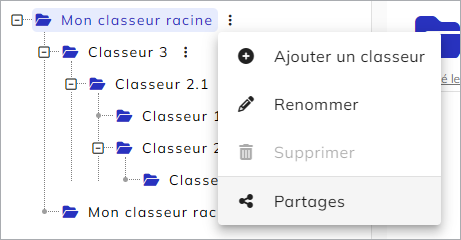
Vue du menu "Partages" sur un classeur racine
L'interface de partage est proposée à l'utilisateur :
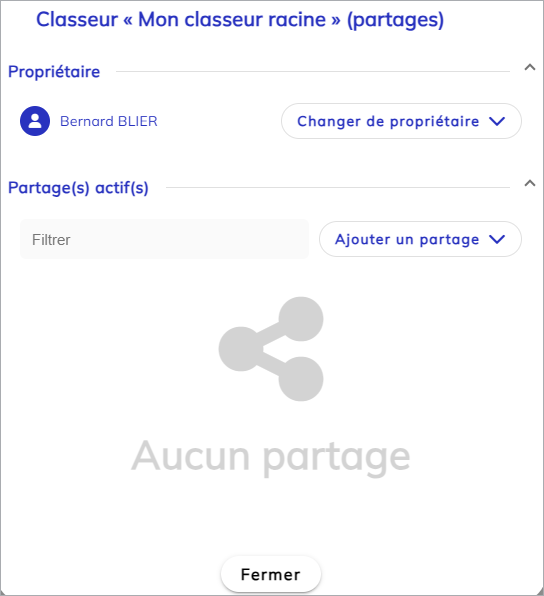
Changer de Propriétaire
Transférer la propriété du classeur à un autre agent (Utilisateur ou groupe d'utilisateurs. Cliquer sur le bouton "Changer de propriétaire"
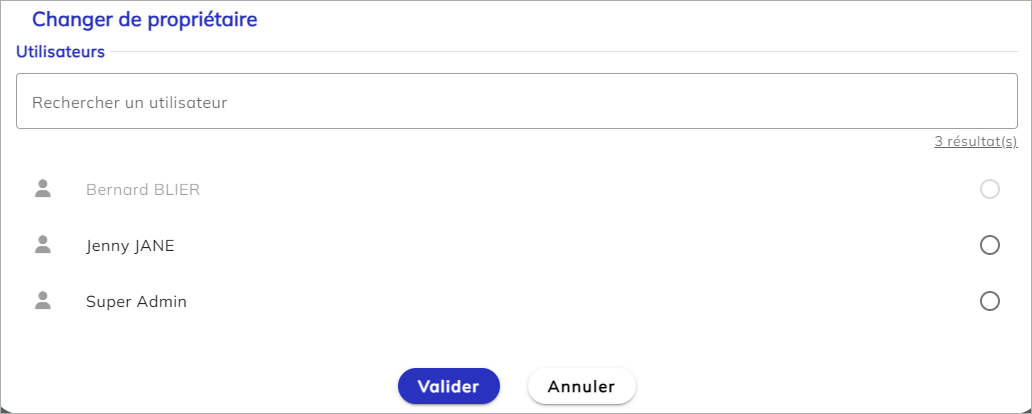
Choisir le nouveau propriétaire dans la liste filtrable des utilisateurs.
Cliquer sur valider.
Si le dossier racine n'est pas partagé avec l'utilisateur courant, il n'est plus visible dans le volet des classeurs.
Partager le classeur
Partager un dossier racine avec un utilisateur ou un groupe d'utilisateurs.
Cliquer sur le bouton "Ajouter un partage"
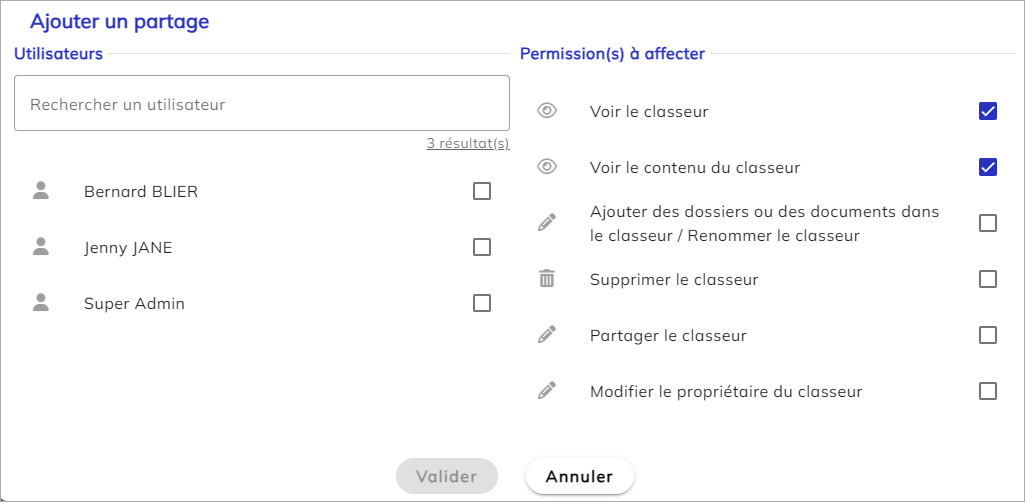
Sélectionner un ou plusieurs agents affichés dans la liste.
Il est possible de filtrer les agents en saisissant un ou plusieurs caractères dans la zone de recherche
Cocher les permissions à associer :
-
Voir le classeur
-
Afficher les contenus du classeur
-
Ajouter des contenus et renommer le classeur
-
Supprimer le classeur
-
Partager le classeur (ajouter / enlever de agents)
-
Transférer la propriété du classeur
Valider les choix effectués.
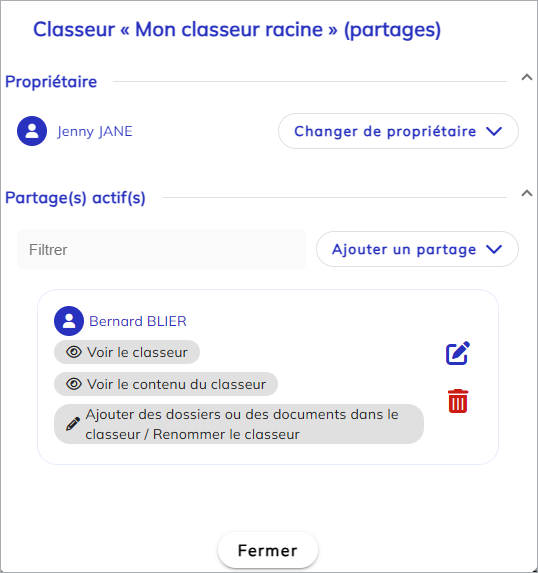
L'interface affiche maintenant les partages actifs du classeur ainsi que les permissions afférentes à chaque utilisateur ou groupe d'utilisateurs.
Les utilisateurs avec qui le dossier est partagé auront accès au classeur et tous ses sous-classeurs via le volet "Mes classeurs".
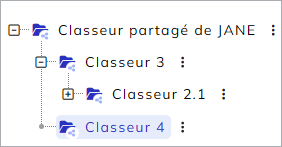
Vue d'un classeur racine partagé avec une icone de partage en surimpression.
Rechercher un classeur
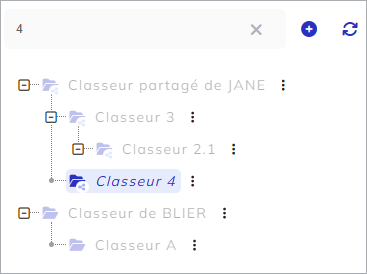
Une fonctionnalité de filtre permet de mettre en surbrillance les classeurs dont le libellé contient les termes renseignés.
Saisir un ou plusieurs caractères dans le champ "Filtre"
Ajouter un contenu à un classeur
Pour ajouter un contenu à un classeur il existe 2 méthodes:
- à partir de la ressource elle-même (dossier ou document)
Voir ce chapitre de la documentation
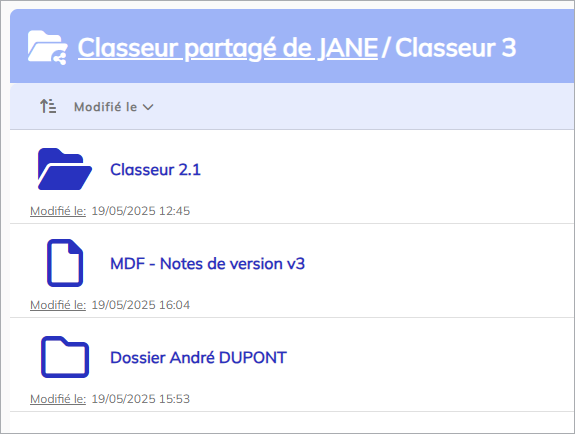
- à partir d'une vue liste étendue par glisser / déposer
A partir d'une vue dont l'affichage est en mode étendu, en ayant au préalable ouvert le volet "Mes classeurs", cliquer sur un élément de la liste, faire glisser la représentation de l'élément vers le dossier souhaité et le relâcher.