A. Les Relations
La gestion des relations permet d'associer de manière structurée les dossiers, documents et activités afin de représenter leurs liens métier et de garantir la cohérence des traitements. Elle facilite l'ajout de nouvelles entités par création ou par liaison d'éléments existants, la consultation et la prévisualisation des ressources liées, ainsi que leur navigation et leur administration (changement de type, détachement, propagation éventuelle des droits). Les relations peuvent également constituer des prérequis aux étapes d'un processus, contribuant ainsi à sécuriser les workflows, à assurer l'exhaustivité des dossiers et à renforcer la traçabilité des informations.
| Entité | Interface |
|---|---|
| Dossier | Onglet Relations |
| Document | Onglet Relations |
| Activité | Onglet Entités liés - liaison automatique |
Certaines relations peuvent être requises pour pouvoir effectuer des actions de transition : elles apparaissent en couleur rouge
L'onglet "Relations" présente les différentes relations requises ou optionnelles attachées à une entité.
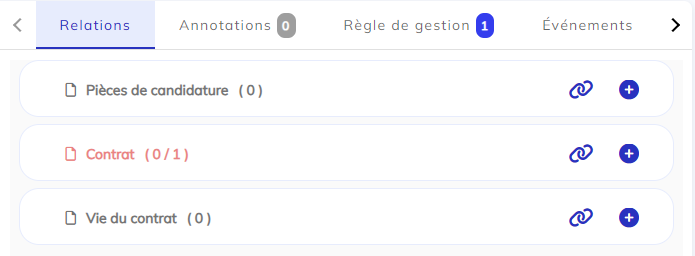
L'interface indique :
- le nom d'affichage de la relation
Suivant le paramétrage, peut conditionner les types d'éléments disponibles.
Exemple : Souscription -> documents de type Bulletins d'adhésion uniquement
- le nombre d'éléments présents / requis
la couleur rouge indique qu'une relation requise pour la suite du traitement est absente
-
le premier chiffre est un compteur indiquant le nombre d'éléments présents dans la relation
-
Le second chiffre indique le nombre d'éléments requis au minimum.
S'il est absent, la relation n'est pas requise mais cela permet à l'utilisateur d'ajouter des éléments de façon discrétionnaire.
Ajouter un document ou un dossier dans une relation
Ajout par versement direct
Cliquer sur le bouton "plus" en face de la relation à ajouter

En fonction du paramétrage, le choix du type (Dossier ou document) peut-être proposé en amont si la relation est multi type.
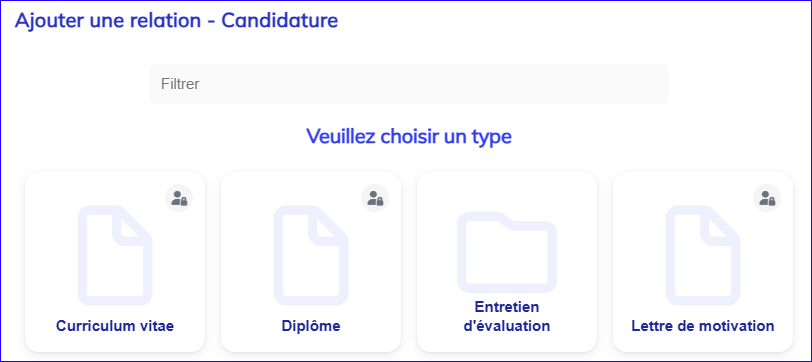
Exemple de choix proposé entre un type de dossier et plusieurs types de documents.
L'interface d'ajout de documents est ensuite celle décrite au chapitre Gestion des documents numériques / importer un document
L'interface d'ajout de dossier est ensuite celle décrite au chapitre Gestion des dossiers / Créer un dossier
L'interface rappelle le lien et sa nature vers l'élément porteur de la relation via la mention de bas de page :
Associé en tant que « Nom de la relation »
Il est possible de naviguer vers l'élément parent en cliquant sur "Retour au dossier"

Ajout par recherche d'une entité existante
Cliquer sur le bouton "liaison" en face de la relation à ajouter
L'interface de liaison permet la saisie de critères de recherche du document ou du dossier à lier. Les entités ayant un type compatible avec la relation sont affichées.
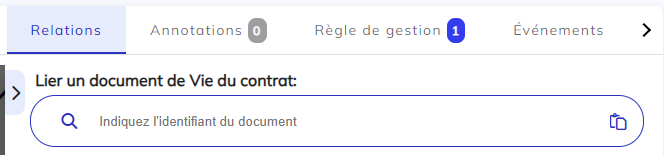

le bouton "Coller" permet de coller dans la zone de recherche un identifiant préalablement "copié" (voir ci-dessous)
Saisir au moins 3 caractères pour que la recherche soit exécutée.
Sélectionner une ou plusieurs entités à lier.
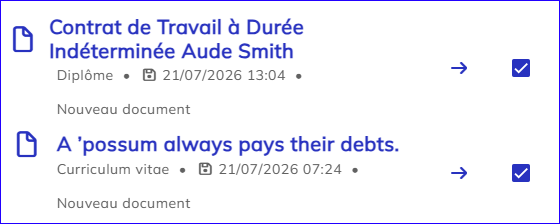
Il est possible alors de le lier via le bouton "Lier le document / dossier"

Cas ou la liaison n'est pas possible :
- critères saisis non trouvés
"Aucun résultat"
Afficher les entités présentes dans les relations
Il existe 2 manières d'afficher un document ou un dossier visible dans l'onglet des relations :
Prévisualisation
Mettre en surbrillance et cliquer sur le document ou le dossier de la relation

La prévisualisation du document (fichier) ou du dossier (données) s'ouvre dans un volet
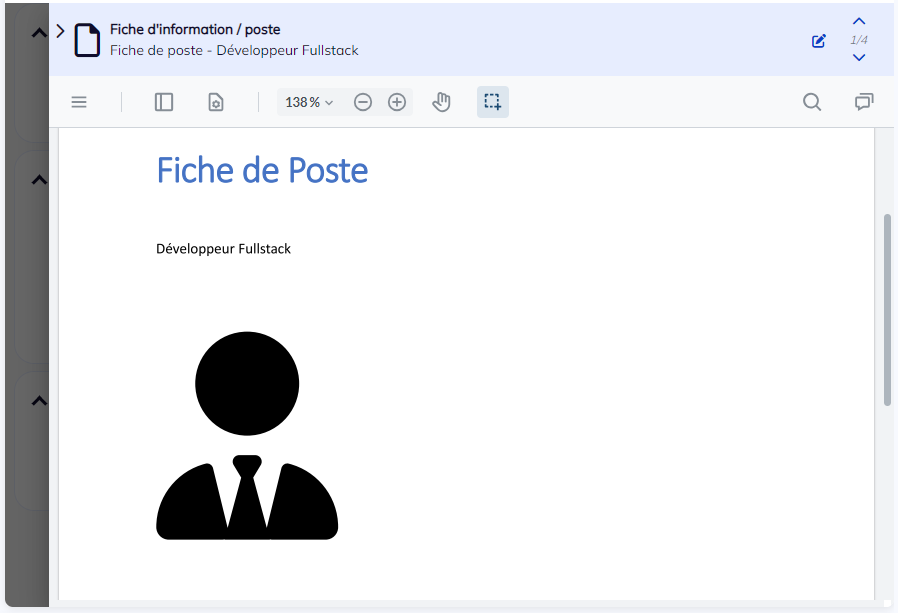
A partir de cet écran, il est possible de :
-
Fermer le volet de prévisualisation : cliquer sur la zone foncée en marge gauche ou sur le bouton de repli en haut à gauche
-
Prévisualiser le document/dossier précédent/suivant présent dans la relation : utiliser les flèches de navigation en haut à droite (Flèche haut : précédent, flèche bas : suivant). Un compteur précise le numéro de l'élément courant par rapport aux nombres d'éléments total.
-
Changer le type de document/dossier via le bouton d'édition en haut à droite :

la possibilité d'éditer le type ainsi que les choix des types disponibles dépendent du cycle de vie de l'élément (bouton grisé) ainsi que des droits de l'utilisateur (liste de choix restreinte)
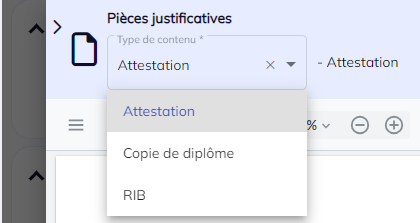
Cliquer sur la croix de fermeture pour annuler l'édition
Choisir dans la liste le nouveau type à affecter à l'élément
La modification est enregistrée dès le choix du type.
Accès complet
Pour accéder à un élément présent dans la liste des relations, cliquer gauche sur le bouton "flèche" (il est possible d'ouvrir l'élément dans un nouvel onglet via un clic "molette")

La vue détaillée de l'entité correspondante est affichée en pleine page.

Un menu propose aussi l'action suivante :
- détacher l'entité
Une action de confirmation est requise. En cas de validation, les entités ne sont plus liées.
Cette possibilité dépend des droits de l'utilisateur
Cas spécifique d'une relation avec propagation des droits
Le type de relation peut avoir le paramètre activé consistant à propager les droits de l'entité courante sur l'entité qui va être liée. (Report sur l'entité liée des droits accordés via la fonction de partage de l'entité)
Un message le signale à l'utilisateur :
@