Gestion des groupes
Les groupes sont des regroupements d'utilisateurs disposant de permissions spécifiques.
Accès aux groupes
La section Groupe de l'administration permet de créer et gérer les groupes. L'administrateur habilité l'utilise pour lister les groupe existants, les gérer et en ajouter de nouveaux.
A partir de l'écran d'administration, il est possible :
-
de visualiser et de trier la liste des groupes
-
de créer un nouveau groupe (Ajouter un groupe)
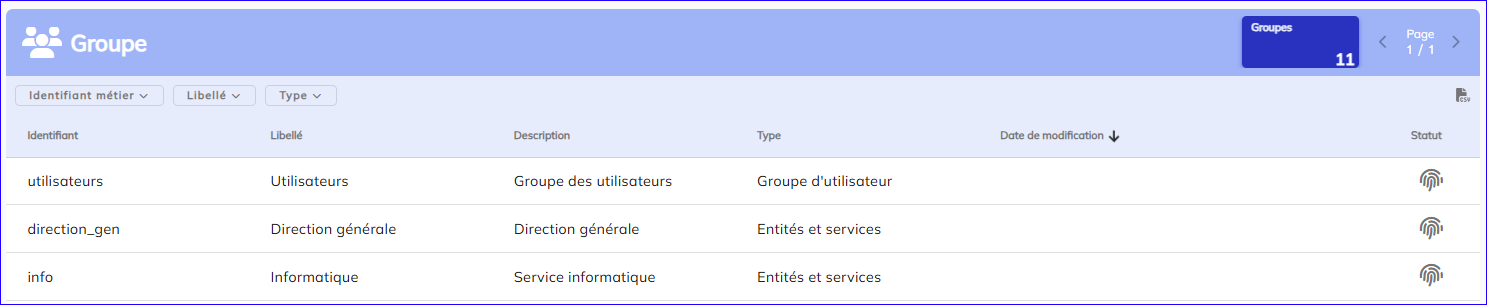
La liste des groupes présente en tableau les informations suivantes :
| Attribut | Triable | Filtrable |
|---|---|---|
| Identifiant | Oui | Oui |
| Libellé | Oui | Oui |
| Description | Oui | - |
| Type | Oui | Oui |
| Date de modification | Oui | - |
| Statut | Oui | - |
Cette liste peut-être triée.
Cliquer sur l'en-tête de la colonne pour un tri ascendant. Cliquer à nouveau pour un tri descendant.
Cette liste peut être filtrée selon différents critères.
Il suffit de cliquer sur le filtre voulu et de saisir tout ou partie du texte recherché.
Cette liste peut-être exportée au format CSV.
Double cliquer sur une ligne pour en afficher le détail.
Cliquer sur l'action "Ajouter un groupe" pour créer un nouveau groupe.
Propriétés de base du groupe
Il est tout d'abord nécessaire de choisir le type de groupe si plus d'un type est paramétré dans les système.
Le type de groupe est obligatoire pour pouvoir activer celui-ci. Il définit notamment un schéma de données complémentaires, indiquant quelles informations sont ajoutées aux propriétés de base.
Voir chapitre sur l'administration "Type de groupe"
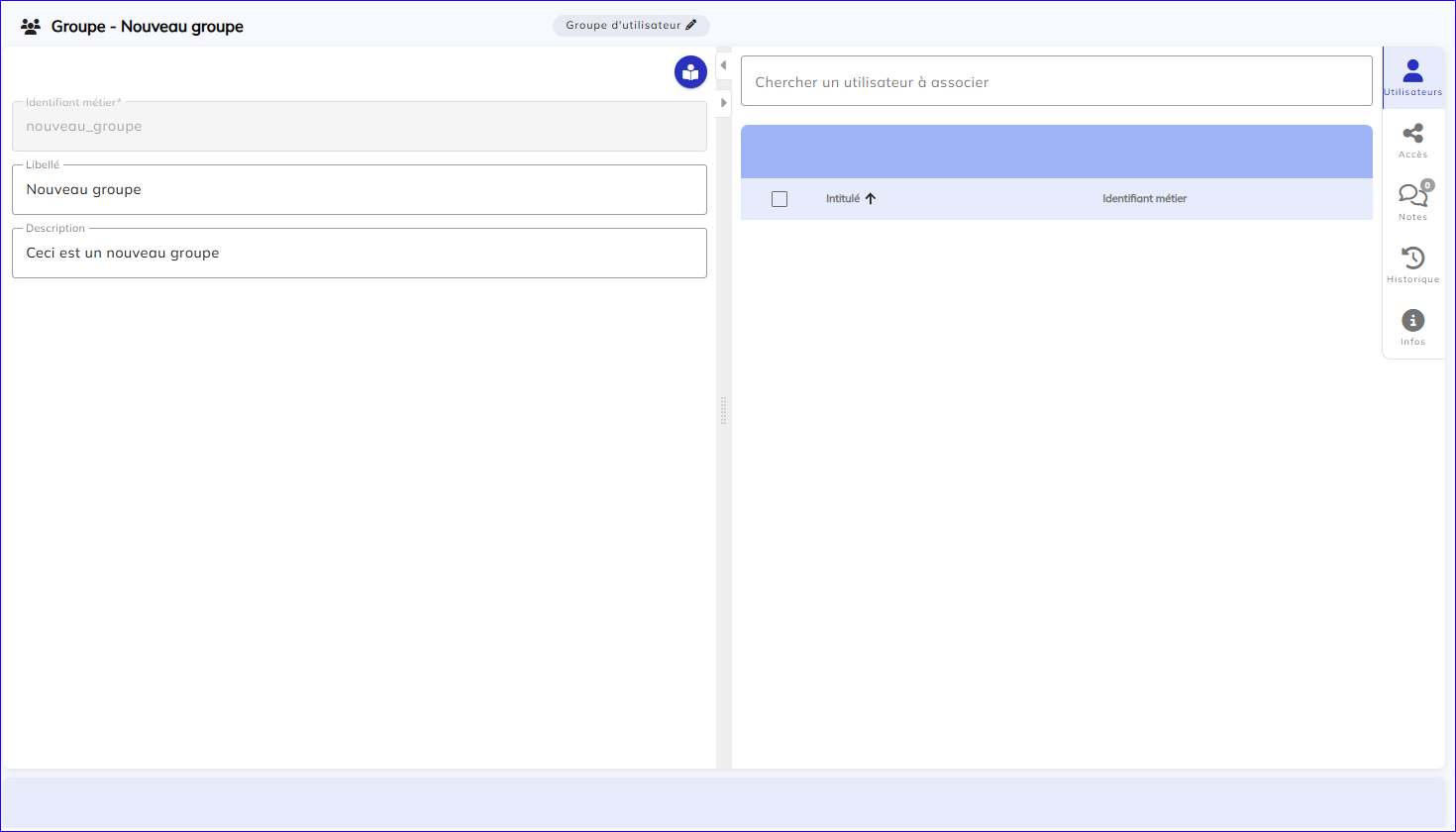
Renseigner les propriétés du nouveau groupe, notamment ceux obligatoires.
| Attributs de base | Description | Requis | Format |
|---|---|---|---|
| identifiant métier | Identifiant compréhensible unique du groupe | Oui Non modifiable | Texte non accentué, sans espaces |
| Libellé | Nom du groupe affiché aux utilisateurs | Non | Texte |
| Description | Description fonctionnelle du groupe | Non | Texte |
Membres
Une fois le groupe enregistré, il est possible d'y associer des utilisateurs via l'onglet "Utilisateurs".
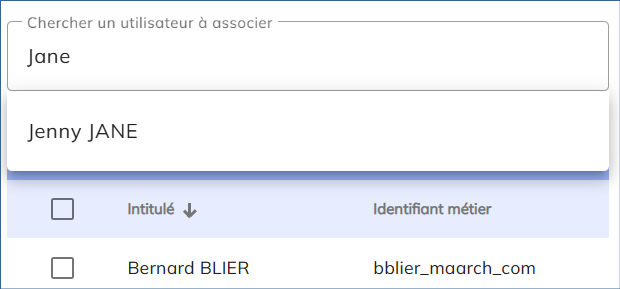
Dans la zone de saisie "Chercher un utilisateur à associer", indiquer une chaine d'au moins 2 caractères présents dans l'attribut "Nom complet" de l'utilisateur.
Choisir l'utilisateur à affecter au groupe dans la liste des utilisateurs affichés correspondant à ce filtre.
L'utilisateur est alors ajouté au groupe.
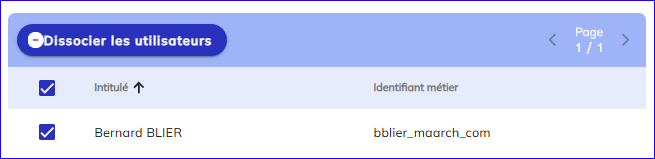
Pour dissocier un utilisateur, sélectionner la case à cocher affichée devant ses attributs.
Un bouton de dissociation est alors affiché (une confirmation est requise)
Accès
L'onglet permissions permet d'accorder des droits au groupe dont bénéficieront tous les utilisateurs rattachés.
Voir le chapitre "Gestion des permissions"
Notes
Fil d'annotation du groupe
Historique
Fil des évènements ayant affecté le groupe
Infos
Présente les informations système du groupe
-
Statut courant du cycle de vie
-
Description
-
identifiant unique
-
identifiant métier
-
Intitulé
A noter
- Actuellement aucun cycle de vie n'affecte la définition d'un groupe. Une fois enregistré, le groupe est sélectionnable lors de l'affectation d'un utilisateur