5. Les activités
La gestion des activités intégrée permet de rapprocher la gestion de l’information des processus métiers réels de l’organisation. En associant des activités aux dossiers et documents, les utilisateurs disposent d’une vision centralisée des actions à réaliser, des responsabilités, des échéances et des interactions entre acteurs. Cette approche améliore la traçabilité des opérations, facilite le travail collaboratif et réduit les ruptures entre traitement de l’information et suivi métier. La possibilité d’affecter des activités à plusieurs agents, de gérer des droits spécifiques, de lier des règles de conservation ou encore de suivre l’historique des actions contribue à fluidifier les processus, à sécuriser les traitements et à renforcer la productivité des équipes dans les contextes à forte exigence organisationnelle et réglementaire.
En l'état, cette entité ne peut être créée qui via une entité source (Dossier ou document)
Créer une activité
La création d'une activité est opérée via une entité source, dossier ou document.
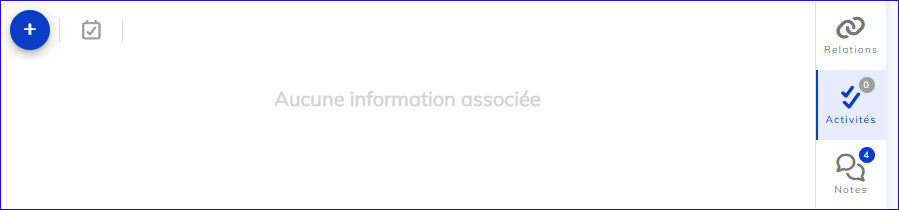
Afficher la fiche détaillée de l'entité souhaitée, accéder à l'onglet "activités" et cliquer sur le bouton d'ajout d'une nouvelle activité en haut à gauche.
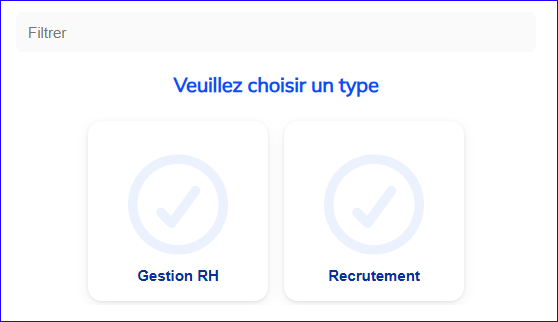
Si plusieurs types d'activités sont disponibles, choisir le type voulu dans la liste proposée.
Le formulaire d'attribut de l'activité est affiché à l'écran.
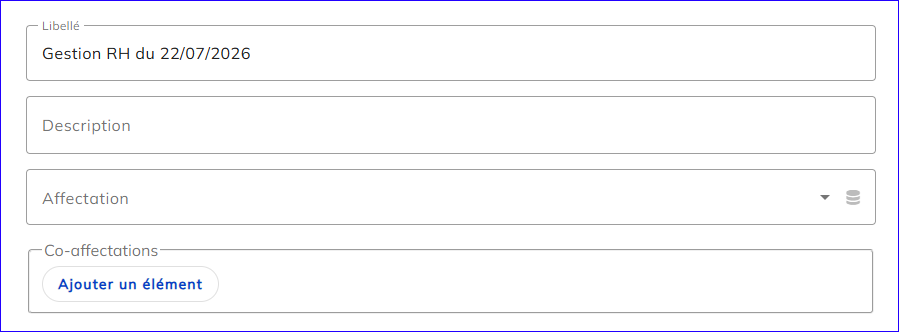
Renseigner les informations connues parmi :
-
Le libellé de l'activité (par défaut reprise du type et de la date du jour)
-
Une description (informations pouvant aider à la réalisation de l'activité)
-
Une affectation (parmi la liste des utilisateurs de l'application)
-
Une ou plusieurs co-affectation (ajouter un utilisateur dans le tableau)
Enregistrer
Les autres champs disponibles dépendent du paramétrage de l'application (modèle d'attributs).
Sur l'écran ci-dessous, , un champ priorité a été associé par l'administrateur ainsi que la possibilté par l'utilisateur d'ajouter ses propres données
La fiche détaillée de la nouvelle activité est affichée.
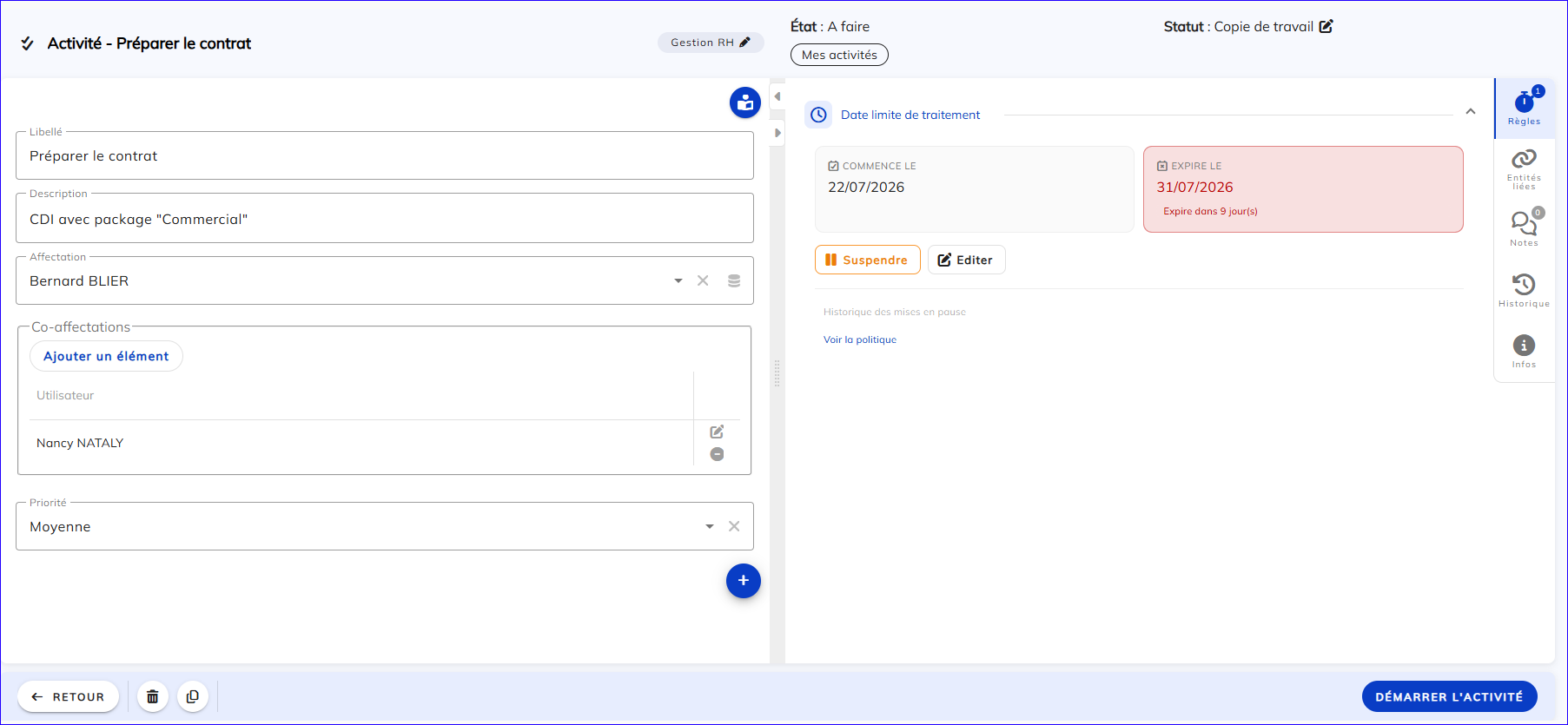
Onglet "Règles"
Onglet présenté par défaut pour une activité.
L'activité dispose de la gestion d'une date limite de traitement associée par un administrateur ou créée par l'utilisateur lui-même.
Pour les actions disponibles, se référer au chapitre de la documentation relatif aux règles de gestion des entités
Onglet "Entités liées"
Présent les entités auxquelles l'activité est rattachée via une relation de cible à source.
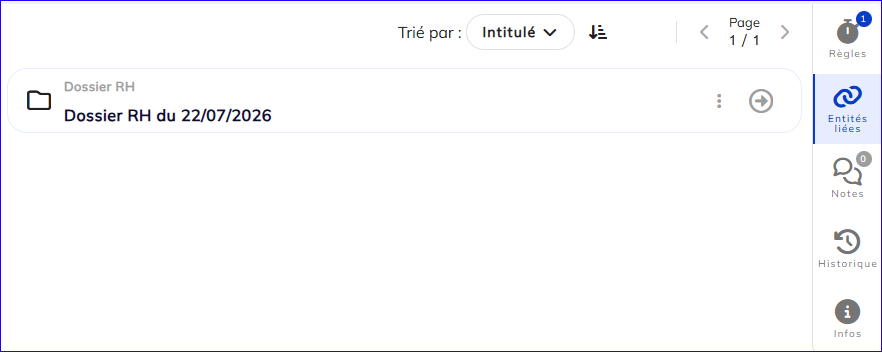
A partir de cet écran, il est possible de :
-
Afficher le panneau d'information de l'entité en cliquant sur l'entité voulue (Informations synthétiques sur les attributs, l'historique et les accès)
-
Accéder à la fiche détaillée de l'entité en cliquant sur la flèche de droite
Onglet "Notes"
Fil de discussion des utilisateurs.
Pour les actions disponibles, se référer au chapitre de la documentation relatif aux notes
Onglet "Historique"
Evènements ayant impacté l'activité.
Pour les actions disponibles, se référer au chapitre de la documentation relatif à l'historique
Onglet "Infos"
Affiche les informations de l'activité.
Pour les informations affichées, se référer au chapitre de la documentation relatif aux Informations des activités
Les transitions des activités
Le pied de page de l'activité propose sous forme de bouton, les actions de l'utilisateur possibles en fonction de l'état de l'activité :
Les actions proposées peuvent dépendre indépendamment :
-
du cycle de vie paramétré pour le type d'activité (actions de transitions possibles en fonction d'un état)
-
de la saisie des informations requises du formulaire
-
des droits de l'utilisateur à effectuer une action
Exemple de bouton d'action
L'accès aux autres actions possibles est opérée par un clic sur l'icone "flèche" à droite du bouton.
Dans certains cas, une icone d'attention orange signale à l'utilisateur que d'autres actions sont potentiellement possibles mais non proposées à ce stade. La raison est visible en positionnant le curseur de la souris sur l'icone.

Pour effectuer l'action de transition choisie, cliquer sur son nom dans la liste proposée.
Une demande de confirmation est affichée :
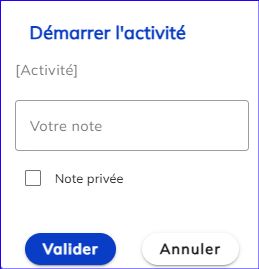
-
Cliquer sur "Valider" pour effectuer l'action
-
Cliquer sur "Annuler" pour revenir au dossier
Il est possible de saisir une note avant de valider.
Lister les activités
L'accès aux activités est opéré de plusieurs façons.
Vue dans le volet des tâches
Des vues paramétrées par un administrateur peuvent permettre l'accès à des listes d'activités filtrées selon les processus métier.
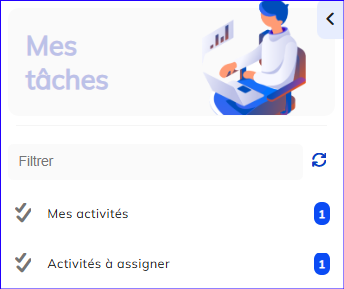
Exemple de vue proposée à l'utilisateur sur les entités "activités"
Vue sur l'entité cible de l'activité
A partir d'une entité cible (dossier ou document), l'onglet "Activités" permet de visualiser et d'accéder aux activités qui y sont liées.
Se référer au chapitre sur l'onglet "Activités" des entités.