1. Initier un dossier
Vous jouez le rôle de Bernard Blier, gestionnaire au service des ressources humaines.
Se connecter à son environnement de travail
Afin d'accéder à votre environnement de travail, il est nécessaire de s'authentifier avec les informations suivantes :
identifiant métier : bblier@maarch.com
Mot de passe : maarch
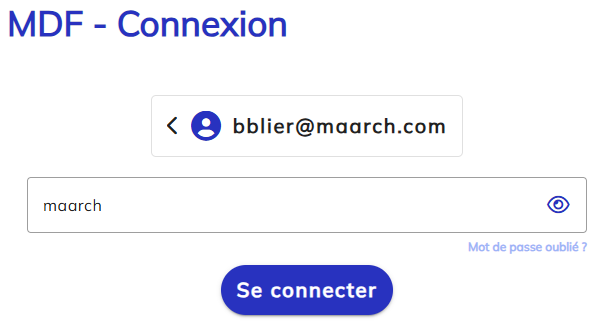
écrans de connexion à l'application MDF
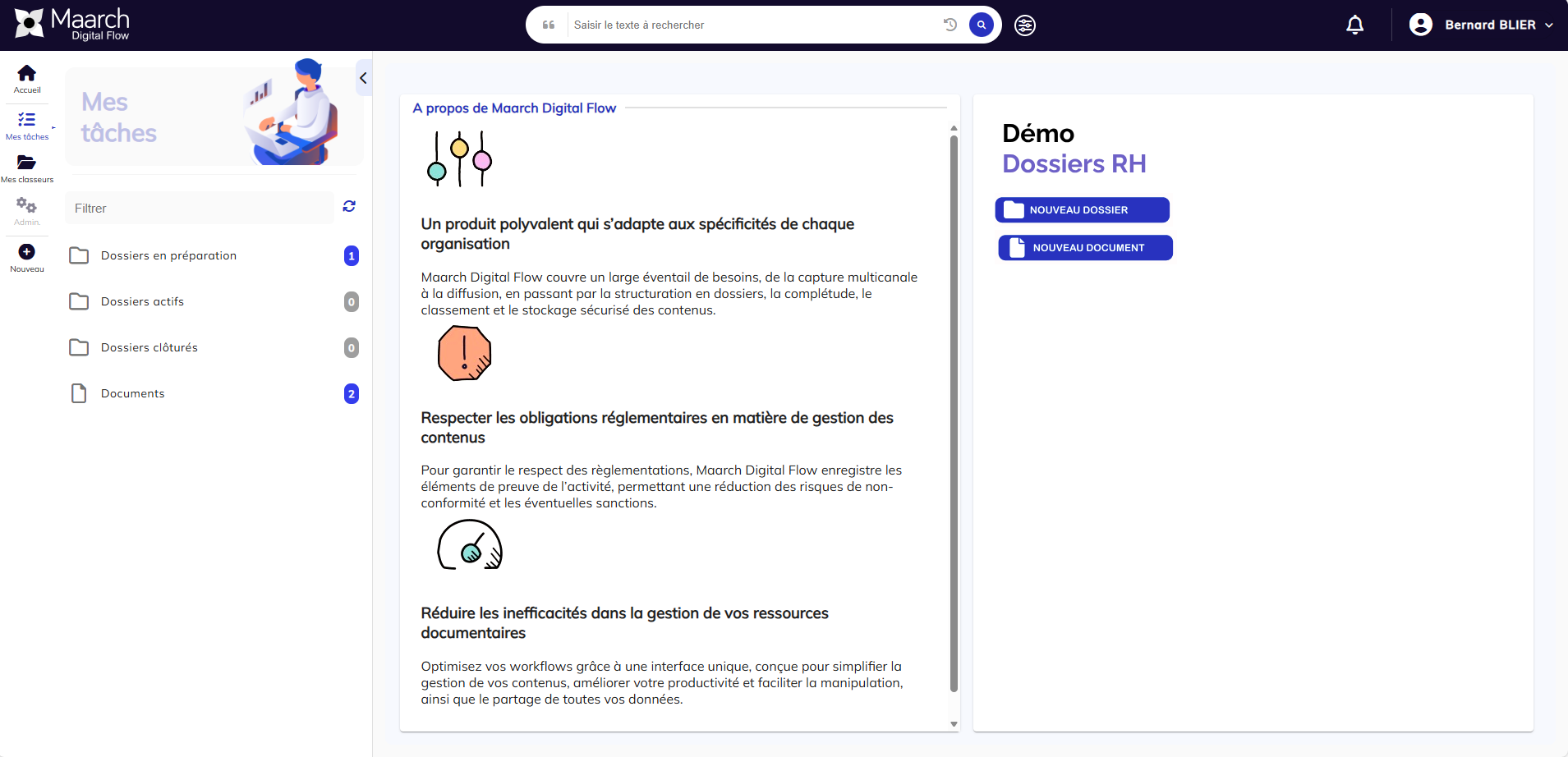
Vous accédez alors à votre espace de travail :
Créer un nouveau dossier collaborateur
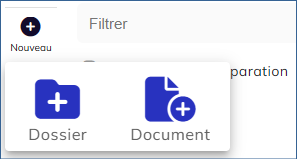
Dans la marge de gauche, cliquez sur le bouton "Nouveau" et choisissez "Dossier"" dans le menu.
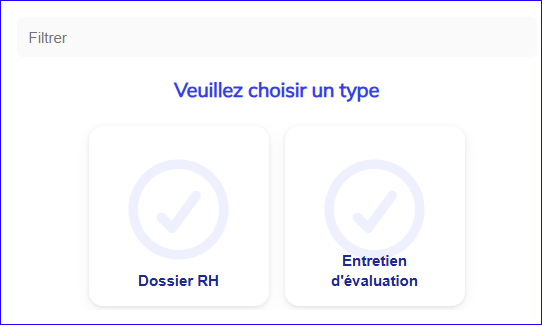
Choisissez le type de dossier "Dossier RH" parmi ceux proposés.
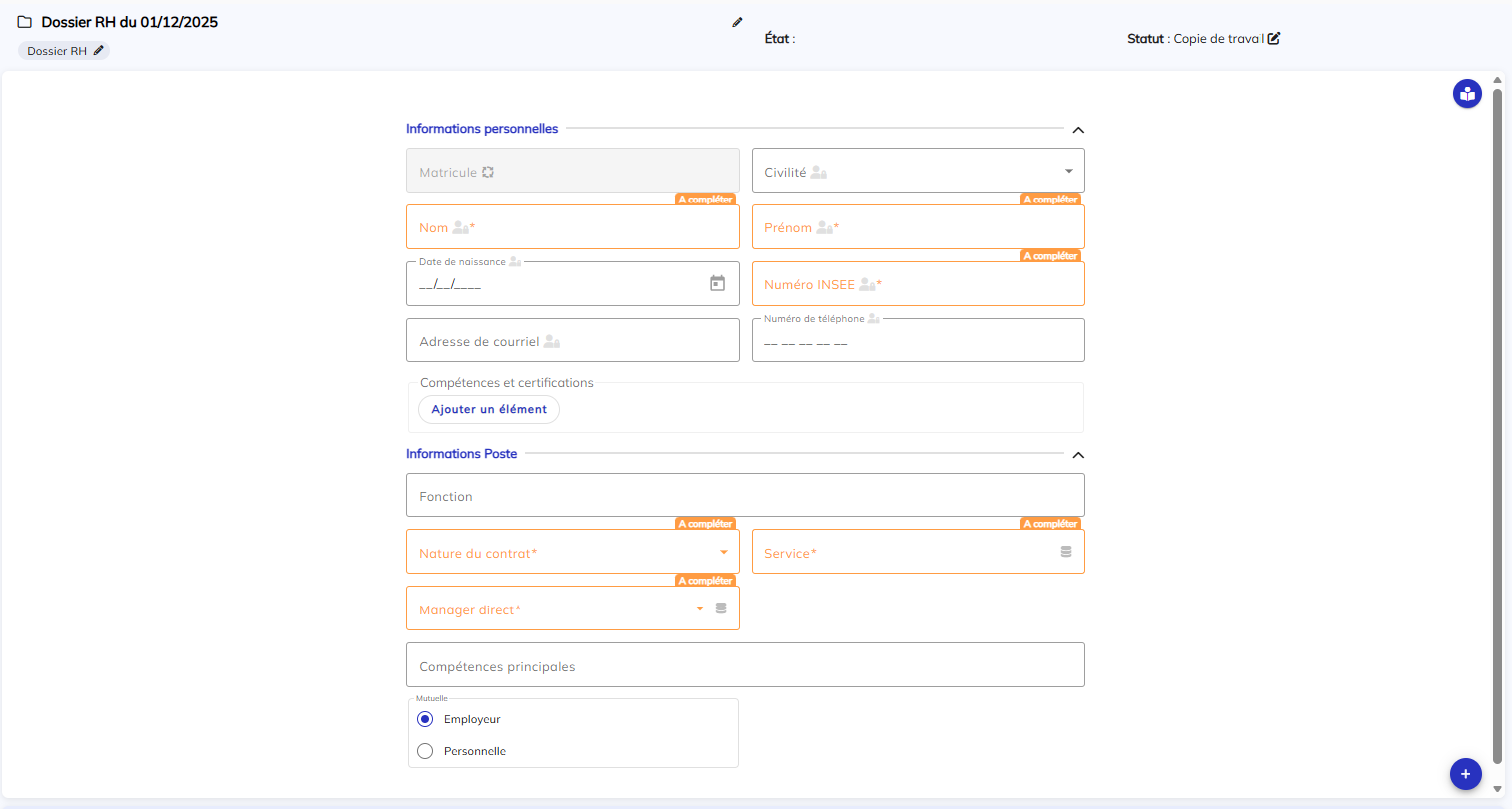
Vous accédez alors au formulaire d'un nouveau dossier RH :
Cliquez sur le bouton "Enregistrer"
il est possible de saisir des informations puis d'enregistrer ensuite
Le dossier est créé.
Il apparait dans la vue "Dossiers en préparation"
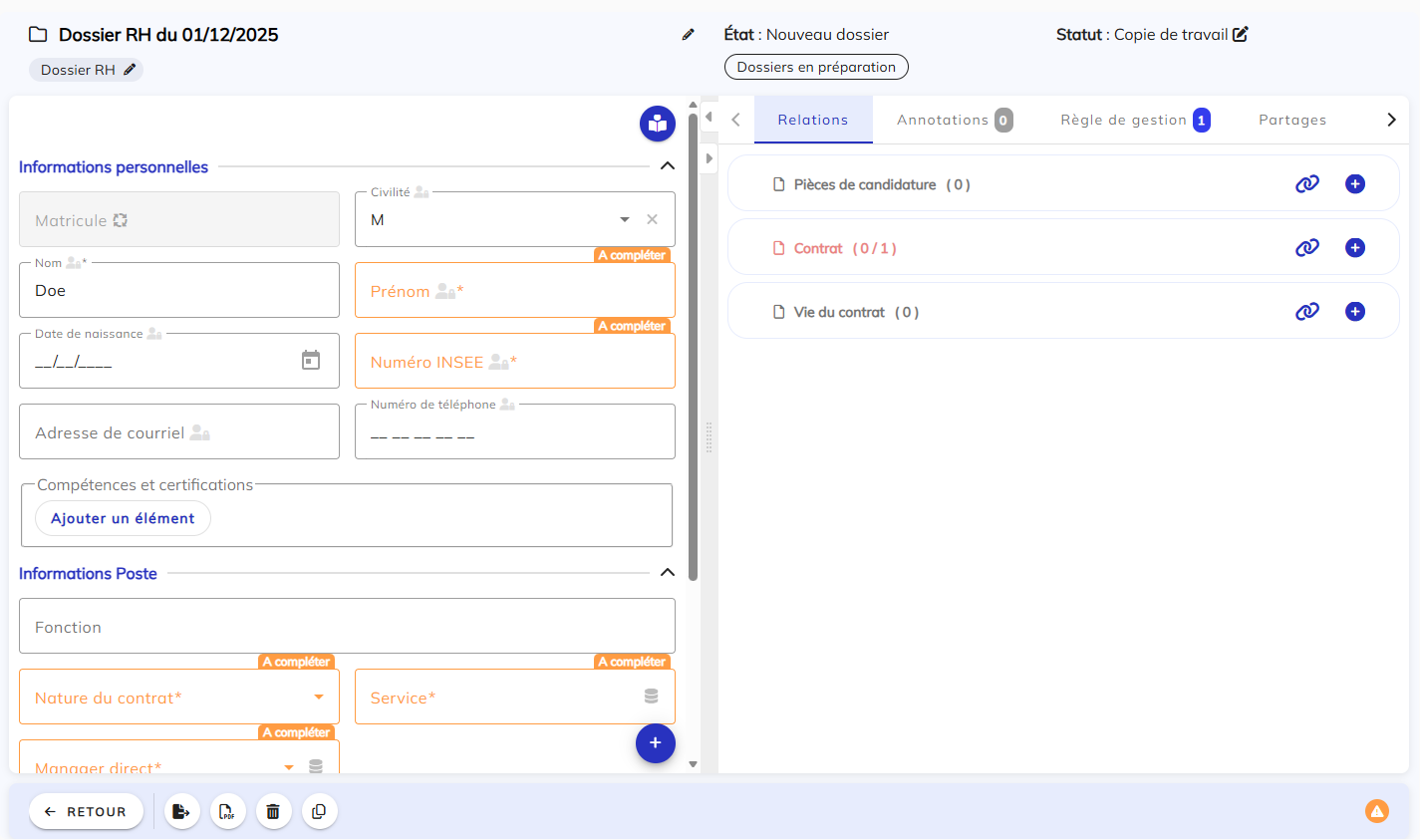
Saisir les informations du collaborateur
Renseigner les différents champs du formulaire et notamment ceux indiqués comme requis. Ils seront nécessaires pour la suite du processus, l'activation du dossier. Les champs requis apparaissent dans un encadré orange avec la mention "A compléter"
Liste des champs requis :
-
Nom (texte libre)
-
Prénom (texte libre)
-
Numéro INSEE (Texte au format contrôlé - exemple "111111111111111")
-
Nature du contrat (liste de choix)
-
Date de fin de contrat (Date). Si vous avez choisi une nature de contrat différente de "CDI" vous devrez renseigner une date de fin de contrat.
-
Service (référentiel - liste déroulante des services déclarés dans le paramétrage)
-
Manager direct (référentiel - liste déroulante des utilisateurs déclarés dans le paramétrage - tapez "jane" et choisissez Jenny JANE)
Enregistrez les modifications via le bouton "Enregistrer" en pied de page à droite.
Ajouter des dossiers et documents liés
Il est possible de lier des documents ou des dossiers au dossier créé.
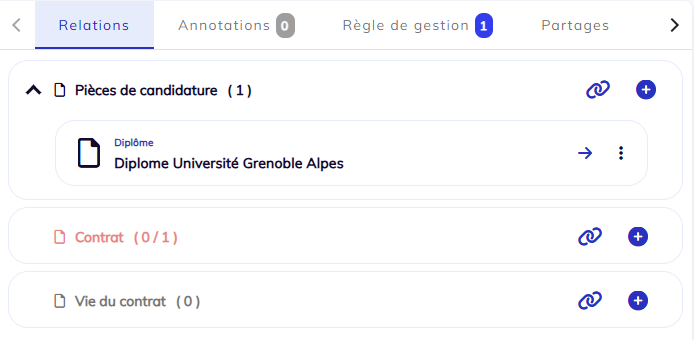
La liste des éléments liés est présentée sur la partie droite de l'interface, sous l'onglet "Relations".
Pour ce dossier, 3 typologies de relations sont disponibles :
-
Candidature
-
Contrat
-
Vie du contrat
La typologie "Contrat" apparait en rouge car 1 document est requis pour pouvoir poursuivre le processus d'intégration du collaborateur.
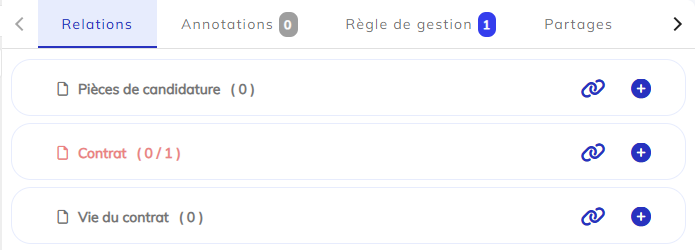
En face de l'élément "Candidature", cliquez sur le bouton "Plus"
L'interface d'ajout des types de liaisons autorisées est alors affichée.
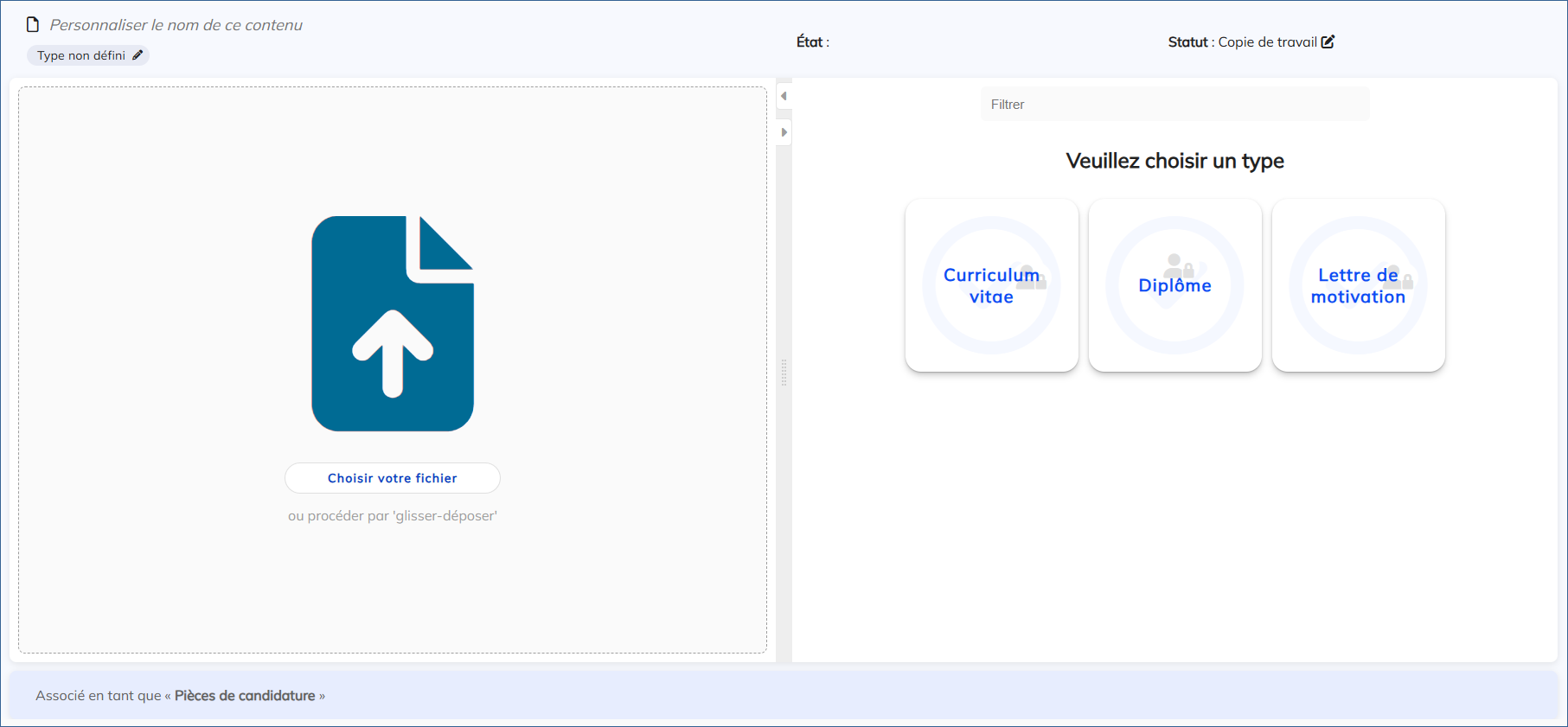
Choisissez le type "Diplôme" en cliquant sur le bouton "Diplôme"
Choisissez un document PDF présent sur votre poste de travail en cliquant sur le bouton "Choisir votre fichier"
Cliquez sur le bouton "Enregistrer"
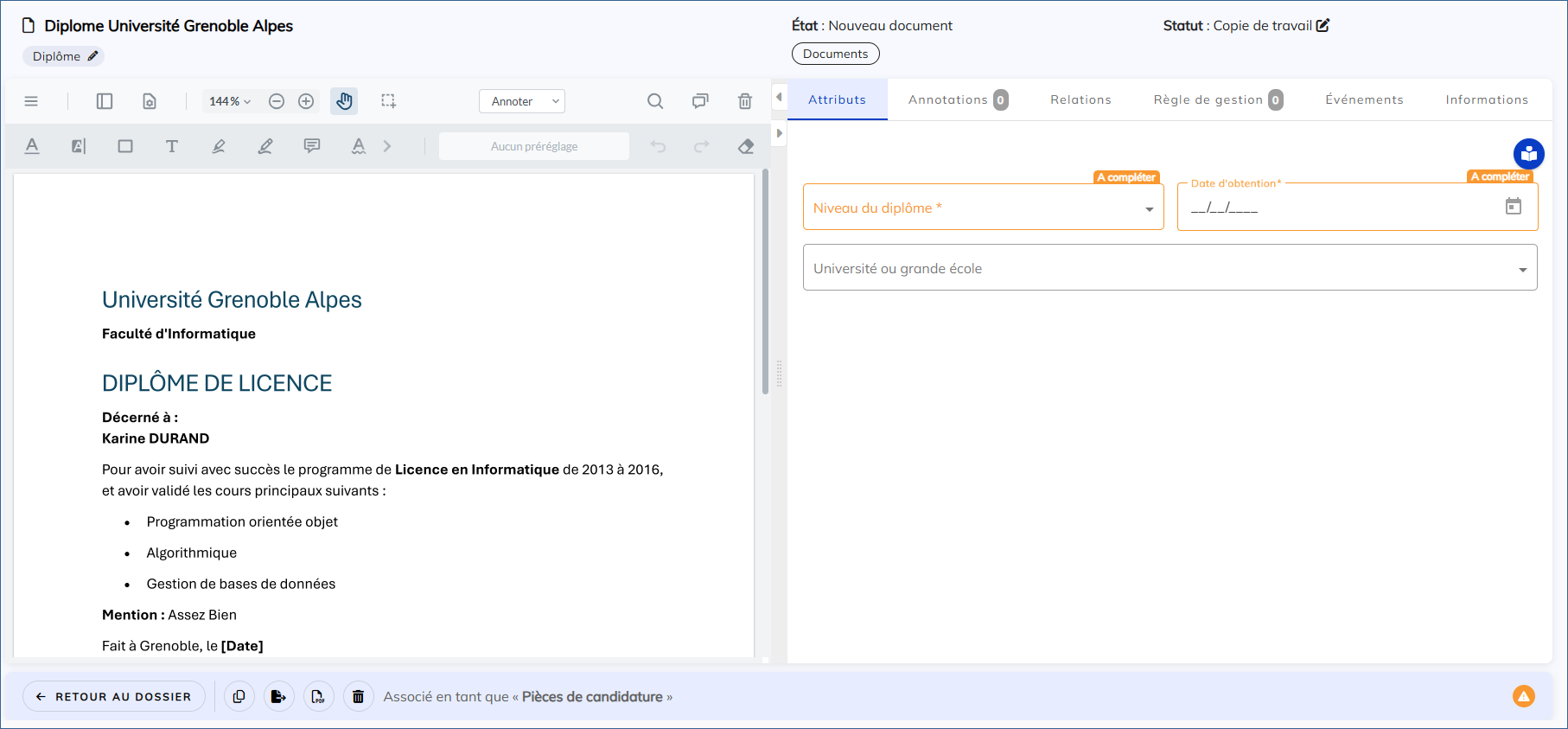
Vous pouvez saisir des informations dans le formulaire de droite qui sont en rapport avec le type de document choisi.
-
Niveau du diplôme (liste déroulante filtrable)
-
Date d'obtention (Date)
-
Université ou grande école (liste déroulante filtrable)
Cliquez sur le bouton "Retour au dossier" situé en pied de page.
La liste des documents liés est maintenant :
Il est possible de visualiser le document directement depuis le dossier en cliquant simplement sur son cartouche.
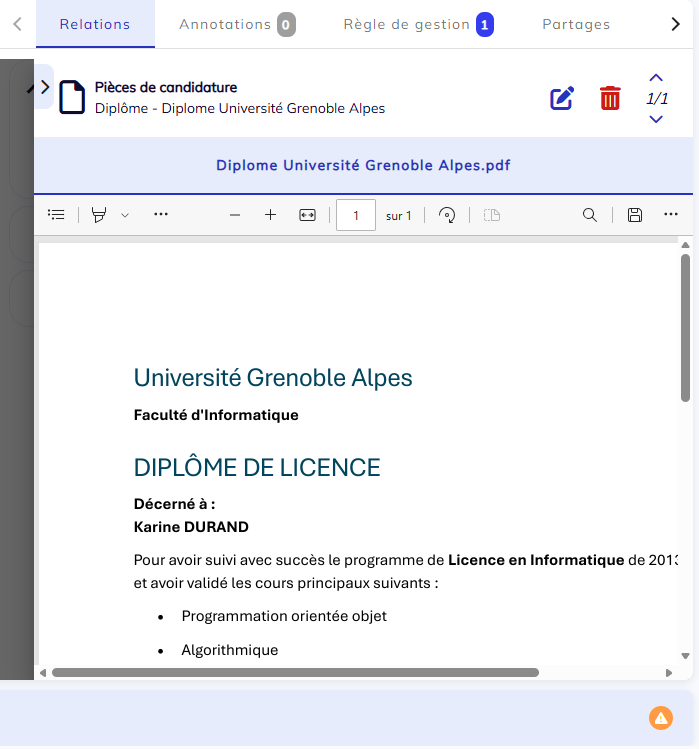
Fermez la visualisation du document en cliquant sur la marge grisée ou le chevron en face de son titre.
Pour la prochaine étape, restez connecté avec Bernard Blier.