4. Champs des formulaires
Les attributs présentés dans le formulaire dépendent d'un schéma associé au type d'objet affiché. (Document, Dossier...)
A. Généralités
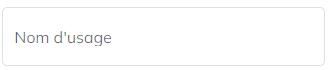
La zone de saisie est délimitée par un encadrement avec au centre le libellé de l'attribut à renseigner.
Zone de saisie Attribut
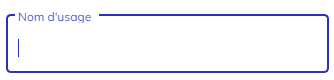
Pour saisir une donnée, cliquer dans le cadre délimitant l'attribut. Le libellé est alors positionné en en-tête dans la zone ciblée qui se met en surbrillance.
Zone de saisie Attribut avec focus
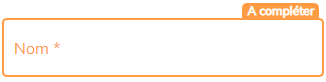
Les attributs obligatoires affichent un astérisque sur leur libellé ainsi qu'une mise en surbrillance orange accompagnée d'une étiquette "A compléter".
Une icone de type "silhouette avec cadenas" signale si l'attribut à un caractère relevant d'un traitement nécessitant dans son traitement une mise en conformité avec le RGPD (Règlement Général sur la Protection des Données).

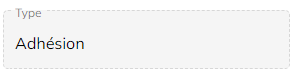
Les attributs en lecture seule (non modifiables par la saisie directe) sont affichés sur fond gris dans un cadre pointillé. La zone de saisie n'est pas cliquable.
B. Les différents types de champs
Les dates

Le format attendu est matérialisé dans la zone de saisie manuelle.
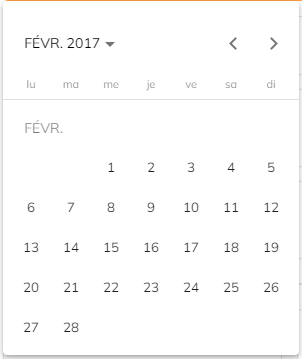
Une icone calendrier permet la saisie assistée par navigation année/mois/jour
Les listes de choix
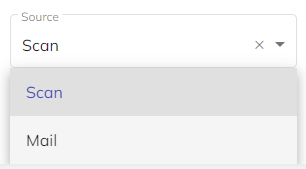
La liste de choix est matérialisée par une flèche pointant vers le bas à l'extrémité droite de la zone de saisie. Cliquer dans la zone de saisie pour afficher la liste disponible.
Choisir un élément présenté en effectuant un clic sur son libellé.
Pour effacer l'élément présent dans la zone, cliquer sur l'icone en forme de croix à droite.
Certaines listes offrent la possibilité de choix parmi plusieurs valeurs au moyen d'une case à cocher affichée devant chaque valeur de la liste proposée.
Les listes de choix par recherche dans un référentiel
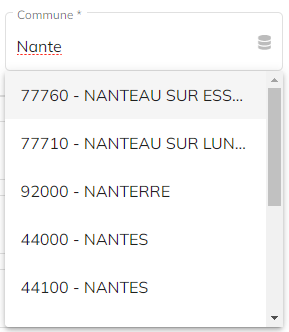
La liste de choix est matérialisée par une icône de base de donnée à l'extrémité droite de la zone de saisie.
Cliquer dans la zone de saisie pour effectuer une recherche en saisissant un ou plusieurs caractères. La liste des résultats est mise à jour au fur et à mesure de la frappe. Les résultats proposés proviennent d'un référentiel de données paramétré par l'administrateur de la solution (fichier local, base de donnée, API application tierce)
Pour une recherche pertinente, saisir au moins 3 caractères
Choisir un élément présenté en effectuant un clic sur son libellé.
Les boutons radio

Proposent plusieurs options à choix unique.
Cliquer sur l'option choisie pour faire apparaitre le choix sélectionné en surbrillance.
Les autres options sont automatiquement désélectionnées.
Les cases à cocher
Proposent plusieurs options à choix multiples.

Cliquer sur l'option choisie pour faire apparaitre le choix sélectionné en surbrillance.
Cliquer sur l'option sélectionnée pour la désélectionner.
Les champs multi-valués
Permettent de renseigner plusieurs valeurs de type texte.

Les champs auto-calculés
Ces champs sont automatiquement renseignés par le logiciel suivant un paramétrage de l'administrateur fonctionnel.

Ces champs ne sont proposés qu'en lecture seule.
Les champs de texte
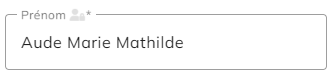
Permettent la saisie de texte sans retour à la ligne.
Les champs de zone de texte
Permettent la saisie de plusieurs paragraphes de texte avec ou sans retours à la ligne.
Le nombre de lignes affichées simultanément sur le formulaire est lié à un paramétrage de l'administrateur fonctionnel.
C. Les modèles de validation (Pattern)
En cours de saisie dans une zone d'attribut, un message s'affiche sur fond orange si un format particulier de la donnée est attendu et que la saisie est incomplète ou erronée.

Il est possible d'enregistrer des attributs saisis non conformes mais le formulaire restera invalide tant qu'une donnée non conforme persiste.
D. Les masques de formats (Mask)
La zone de saisie peut disposer d'un masque visible ou non, qui formatte les données en cours de saisie.

Ici, le masque est matérialisé par des caractères de soulignement et sépare automatiquement les nombres saisis par groupe de 2.