2. Gestion des dossiers
De la création à la clôture, Maarch Digital Flow propose l'ensemble des outils permettant d'instruire un dossier en assurant une traçabilité sans concession.
A. Créer un dossier
A partir de la barre d'outils située à gauche,

effectuer un clic sur le bouton de création

choisir "Dossier" dans le menu affiché
Choisir un type parmi ceux proposés :
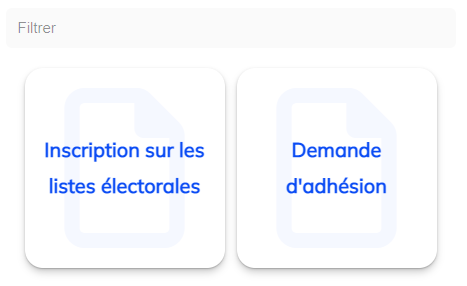
Il est possible de filtrer la liste proposée en saisissant un ou plusieurs caractères dans la zone de saisie "Filtrer"
Les type proposés dépendent des droits associés à l'utilisateur.
Si seulement un seul type est autorisé, le formulaire du dossier est directement affiché.
La vue formulaire du nouveau dossier est alors affichée :
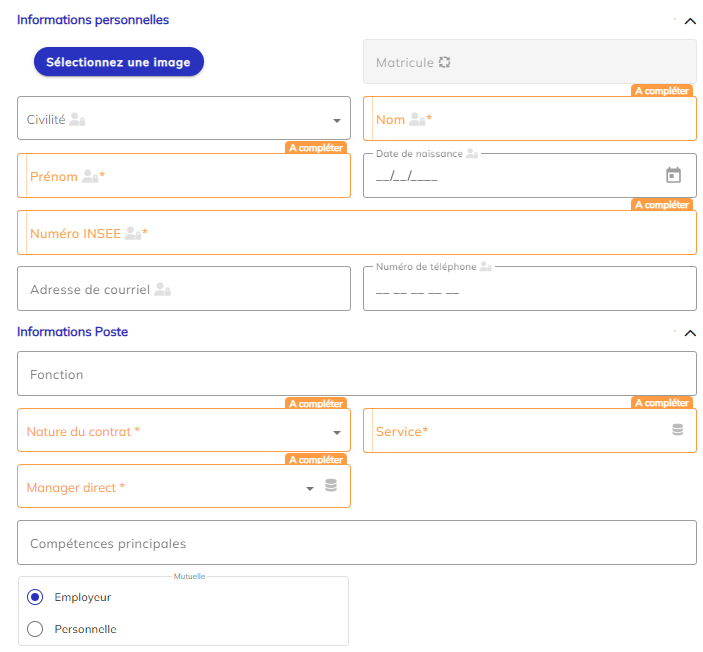
A ce stade, seul le formulaire d'attributs est présenté.
Il est possible de :
-
Annuler la création pour retourner à l'écran précédent de choix du type
-
Renseigner tout ou partie voire aucun des attributs demandés puis d'enregistrer
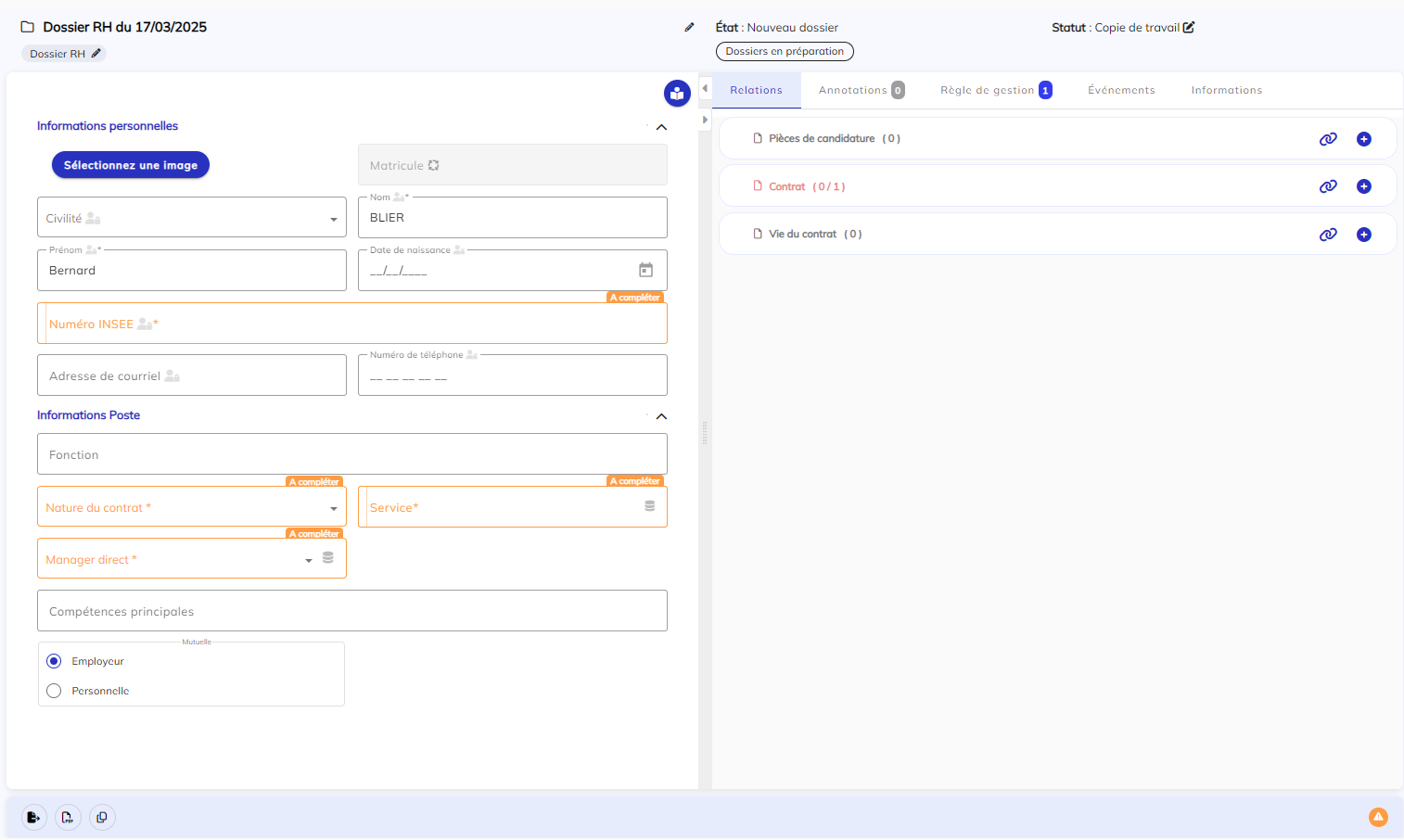
La vue détaillée du dossier est alors affichée :
B. Accéder aux dossiers
L'accès aux dossiers se fait par le volet du bureau.

Sélectionner la vue souhaitée dans la liste affichée
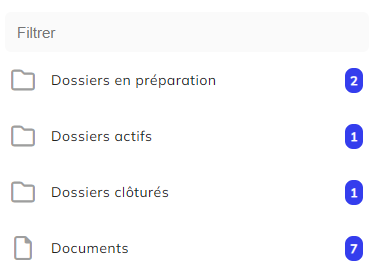
La liste des dossiers accessibles à l'utilisateur s'affiche sur la droite.
Double cliquer sur une ligne pour afficher le dossier correspondant.
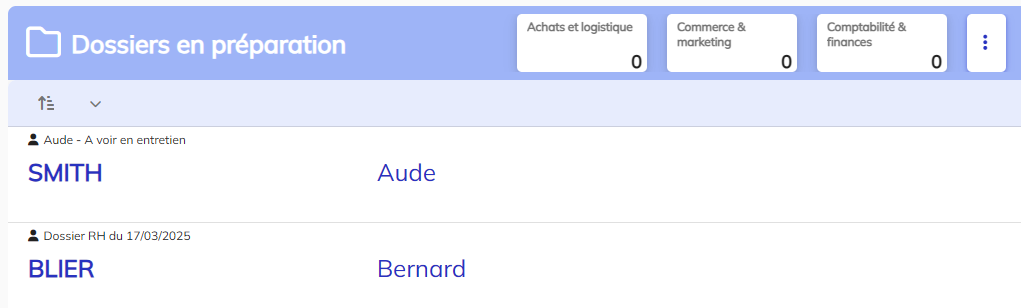
Il est possible d'ouvrir le dossier dans un nouvel onglet du navigateur en effectuant un clic droit sur la ligne.
C. Instruire un dossier
La fiche du dossier propose un certain nombre d'outils de gestion et donne accès à l'ensemble des informations du dossier via le regroupement d'informations dans des interfaces dédiées. Enfin, en fonction de règles propres à son instruction, la fiche du dossier permet de faire avancer un circuit de transition défini par le métier.
Les informations du dossier
Les outils du dossier
Changer le type de dossier
Selon l'état du cycle de vie, il est possible de changer le type du dossier :

Cliquer sur le bouton du type actuel.
Choisir un type parmi ceux proposés :
Il est possible de filtrer la liste proposée en saisissant un ou plusieurs caractères dans la zone de saisie "Filtrer"
En fonction du choix, un nouveau formulaire d'attributs correspondant au type choisi sera affiché.
Si l'utilisateur n'a accès qu'à un seul type de dossier, cette fonction est sans effet.
Exporter les données

Accéder au menu d'exportation du dossier :
Télécharger les données
Télécharge localement sous forme de fichier compressé contenant :
-
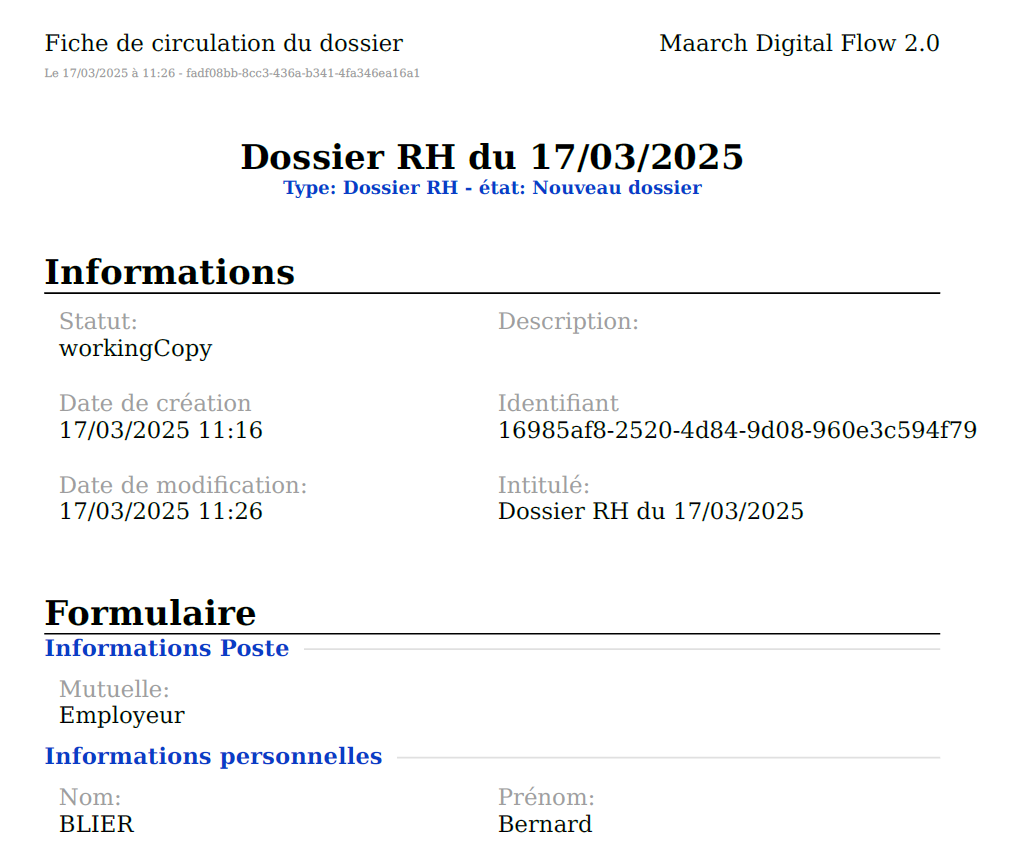
la fiche de circulation du dossier en PDF
-
les fichiers des documents liés via une relation dans leur format d'origine
Extrait exemple de fiche de circulation d'un dossier :
Télécharger structure et données
Télécharge localement sous forme de fichier compressé contenant :
-
la structure du dossier au format Json
-
la structure et les fichiers des documents liés via une relation dans leur format d'origine
Exemple partiel de structure d'un dossier
{
    "entryType": {
        "createdAt": "2025-01-02T16:52:41+00:00",
        "updatedAt": null,
        "displayName": "Dossier RH",
        "description": "Dossier RH",
        "identifier": "dossier_rh"
    },
    "createdAt": "2025-03-17T11:16:30+00:00",
    "updatedAt": null,
    "attributes": {
        "dossier_rh": {
            "poste": {
                "mutuelle": "Employeur"
            },
            "collaborateur": {
                "nom": "BLIER",
                "prenom": "Bernard"
            }
        }
    },
    "completeness": {
        "complete": false,
        "errors": [
            "The required properties (typecontrat) are missing",
            "Expected between 1 and 1 occurrences for relationship's constraint contrat, 0 received"
        ]
    },
    "displayName": "Dossier RH du 17/03/2025",
Télécharger la fiche de liaison

Télécharge localement une fiche récapitulative des informations du dossier au format PDF (Fiche de circulation)
Copier l'identifiant du dossier

Copie l'identifiant unique du dossier dans le presse-papiers local.
Cet identifiant pourra être utilisé pour lier la ressource via une relation.
Exemple d'identifiant unique :
fadf08bb-8cc3-436a-b341-4fa346ea16a1
Les transitions du dossier
Le pied de page du dossier propose sous forme de bouton, les actions de l'utilisateur possibles en fonction de l'état du dossier :
Les actions proposées peuvent dépendre indépendamment :
-
du cycle de vie paramétré pour le dossier (actions de transitions possibles en fonction d'un état)
-
saisie des informations requises du formulaire
-
affectation des relations requises pour la transition
-
des droits de l'utilisateur à effectuer une action
Exemple de bouton d'action proposant 2 actions sur le dossier
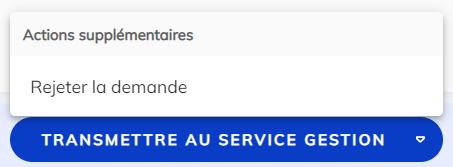
L'accès aux autres actions possibles est opérée par un clic sur l'icone "flèche" à droite du bouton.
Dans certains cas, une icone d'attention orange signale à l'utilisateur que d'autres actions sont potentiellement possibles mais non proposées à ce stade. La raison est visible en positionnant le curseur de la souris sur l'icone.
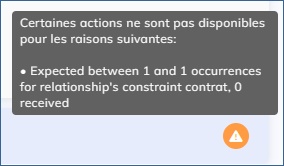
Pour effectuer l'action de transition choisie, cliquer sur son nom dans la liste proposée.
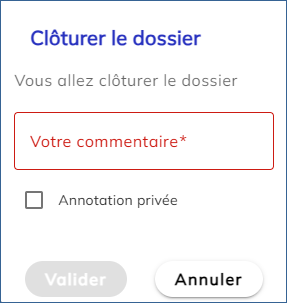
Une demande de confirmation est affichée :
-
Cliquer sur "Valider" pour effectuer l'action
-
Cliquer sur "Annuler" pour revenir au dossier
Il est possible de renseigner une annotation sur le dossier avant de valider.
Dans l'exemple, une annotation est obligatoire avant de pouvoir valider (selon le paramétrage)