Recherche
L'accès à la recherche se fait via l'interface présente sur la barre de menu de l'application :

-
soit en saisissant un terme à rechercher puis en cliquant sur le bouton "loupe"
-
soit en cliquant directement sur le bouton "loupe"
L'interface de recherche
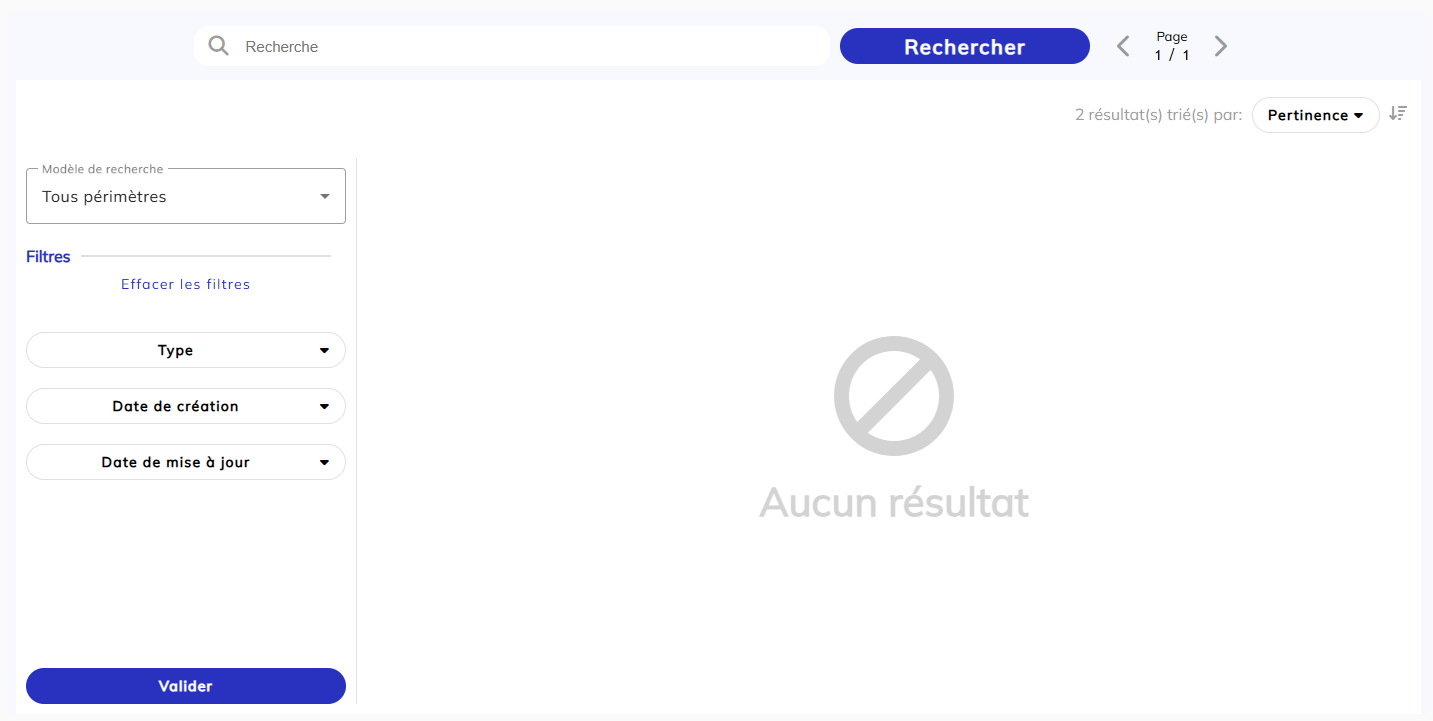
Recherche en texte intégral
La recherche s'effectue sur :
-
tous les champs de formulaire des dossiers et des documents.
-
tous les contenus texte indexés des documents
Les résultats retournés tiennent compte :
-
du périmètre d'accès aux contenus associé à l'utilisateur (Listes de contrôle d'accès)
-
du paramètre d'indexation activé du sous-type de dossier ou de document (administration des types)
Saisir une chaine de caractères dans le champ de recherche en texte intégral.

Recherche par filtres
Choisir le modèle de filtres souhaité dans la liste de choix proposée.
Ce choix est proposé uniquement si plusieurs modèles sont disponibles.
Voir administration des modèles de filtres de recherche
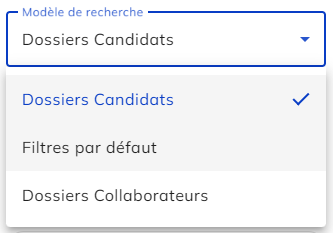
En fonction du modèle choisi, la liste des critères disponibles est affichée.
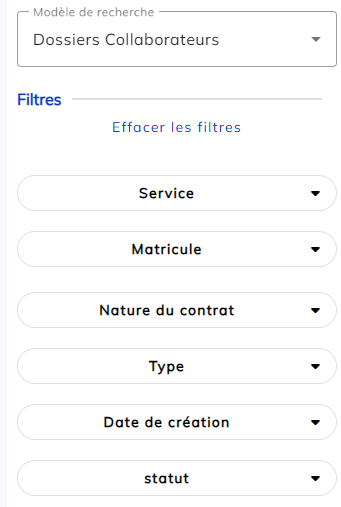
Cliquer sur le critère affiché pour indiquer une valeur.
En fonction du critère, l'interface de saisie proposée est différente :
-
choix dans une liste (multiple ou non)
-
saisie d'un texte
-
choix d'une période de dates sur un calendrier
Exemple saisie d'une chaine de caractères correspondant au matricule
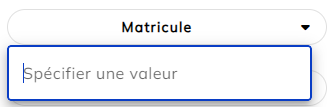
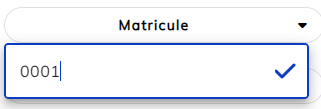
Cliquer sur le bouton valider (icone check)
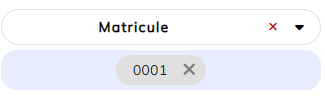
Il est possible d'enlever le critère en cliquant sur le bouton "Effacer" en face du critère saisi.
Pour effacer l'ensemble des critères, cliquer sur "Effacer les filtres"

Pour effectuer une recherche, cliquer sur le bouton "Valider"

Il est également possible de cliquer sur le bouton "Rechercher" de l'interface.
La recherche tient compte des critères indiqués ET du texte saisi dans le champ de recherche en texte intégral.
Les résultats de la recherche
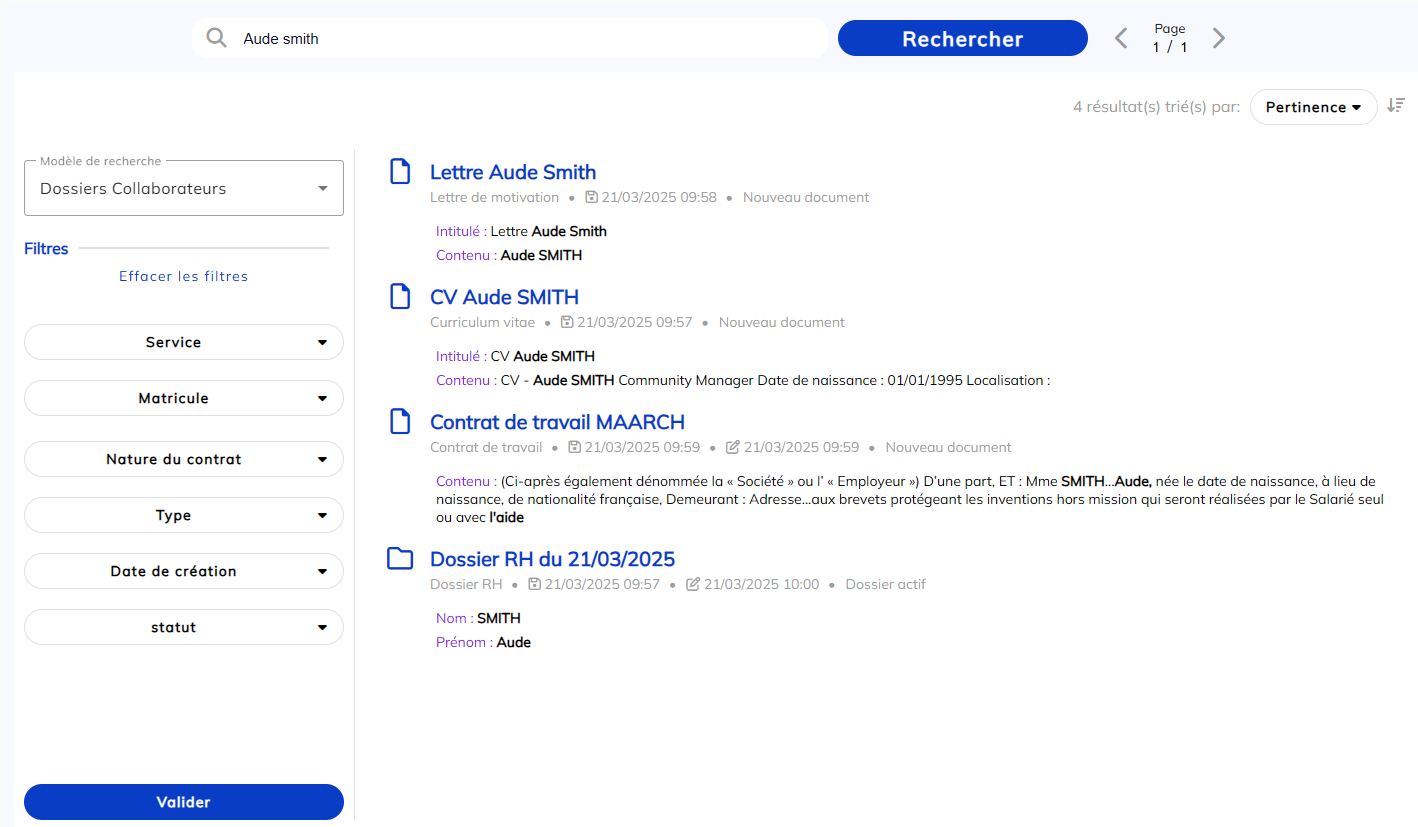
La recherche présente les résultats trouvés triés par pertinence dans tous les contenus indexés accessibles à l'utilisateur.
-
Dossiers et leurs attributs
-
Documents, leurs attributs et leurs contenus "texte"
Exemple de résultats de recherche en texte intégral sans critères de filtres
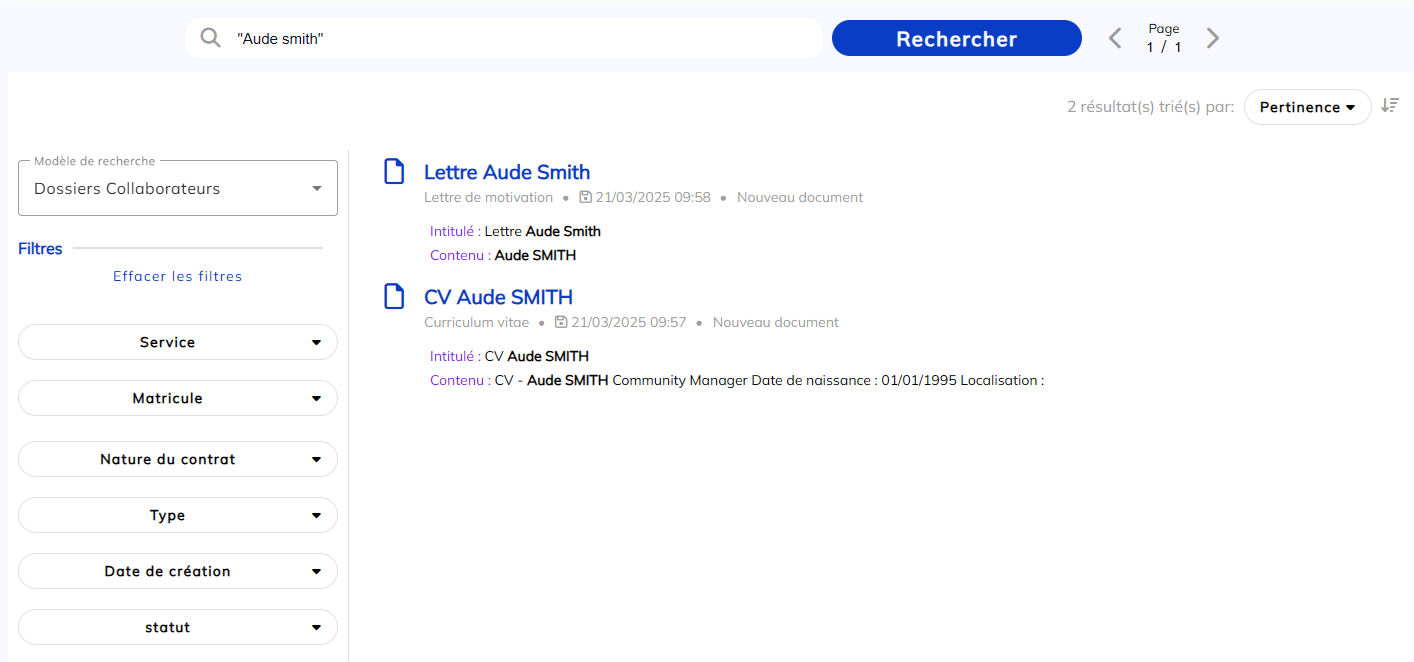
il est possible de rechercher un texte exact en l'encadrant entre guillemets
Exemple de résultats de recherche en texte intégral entre guillemets sans critères de filtres
Exemple de résultats de recherche en texte intégral avec un filtre positionné
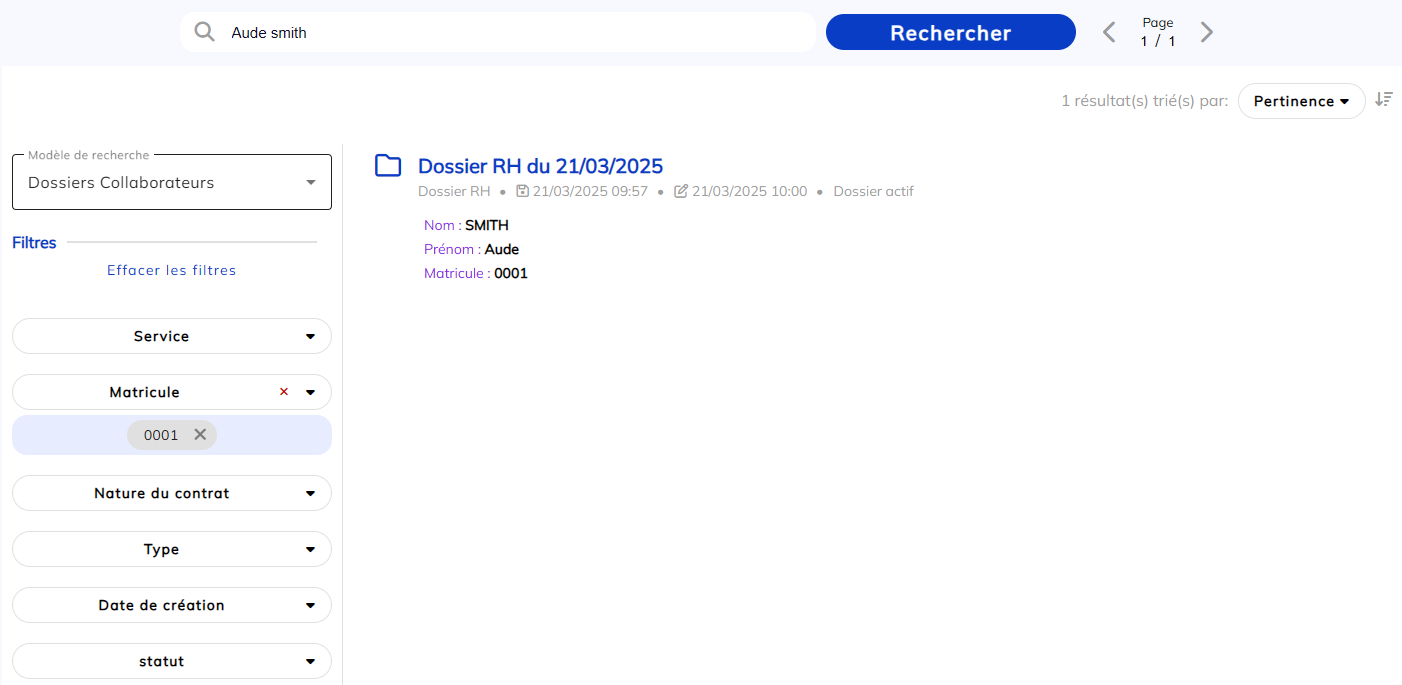
Présentation des résultats
Les résultats sont affichés avec les informations suivantes :

-
Icone du type (Dossier ou document)
-
Libellé (Nom d'affichage)
-
Sous-Type
-
Date de création
-
Date de modification
-
Libellé de l'état du cycle de vie
-
Champ / valeur

- Contenu d'un document avec contexte

- Champ avec contexte

Tris des résultats
Le tri sur les résultats présentés s'effectue via un menu dédié.
Le tri par défaut est basé sur la pertinence calculée par le moteur de recherche.
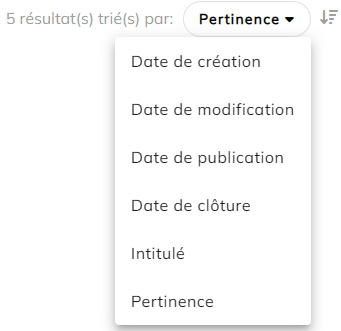
Choisir la clé de tri souhaitée pour effectuer le tri.
Il est possible de préciser un tri ascendant ou descendant via l'icone d'ordre du tri.
Navigation sur les résultats
Les résultats sont présentés par série de 10.
Une interface dédiée affiche le nombre de pages de résultats et permet la navigation.

-
flèches pour afficher page précédente / page suivante
-
Numéro de la page affichée
-
Nombre de page total
Pour aller rapidement sur une page précise, cliquer sur le numéro de la page courante et saisir le numéro de page souhaité.