3. Gestion des documents numériques
Du stockage à l'archivage, Maarch Digital Flow propose l'ensemble des outils permettant la gestion de documents en assurant une traçabilité sans concession.
A. Indexer un document
A partir de la barre d'outils située à gauche,

- Cliquer sur le bouton de création

- Choisir "Document" dans le menu affiché
Choix du type de document
Choisir un type parmi ceux proposés :
Si seulement un seul type de document est disponible, il est automatiquement affecté au document, cette interface de choix n'est alors pas proposée.
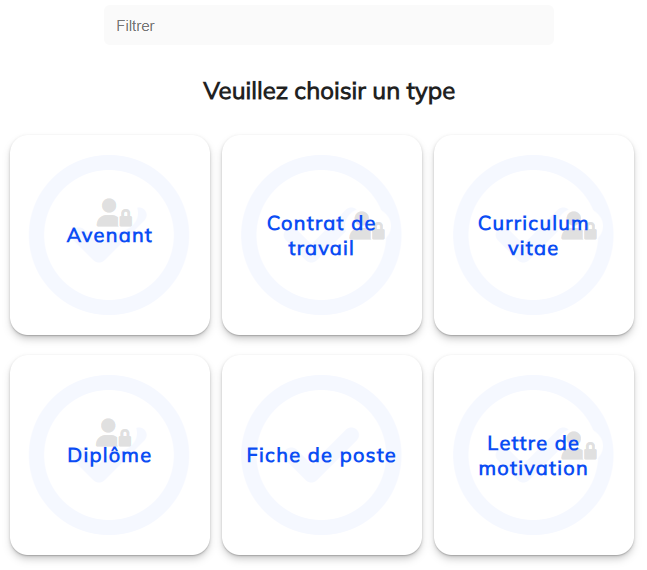
Il est possible de filtrer la liste proposée en saisissant un ou plusieurs caractères dans la zone de saisie "Filtrer"

la présence de ce symbole indique un type de document relevant d'un traitement de type "RGPD"
Choix du fichier
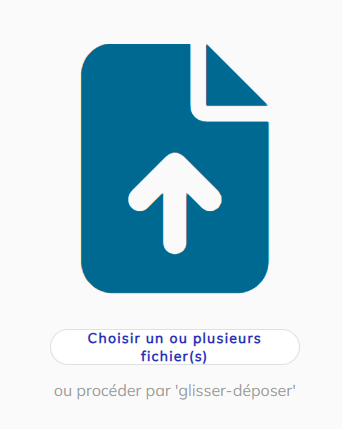
Importation à partir d'un stockage local
Cliquer sur le bouton "Choisir un ou plusieurs fichier(s)" ou glisser-déposer sur la zone de téléchargement délimitée par des pointillés.
Un seul fichier versé
Le document s'ouvre en mode prévisualisation (format supporté) sinon un lien de téléchargement est proposé.
Plusieurs fichiers versés
La liste des documents est affichée.
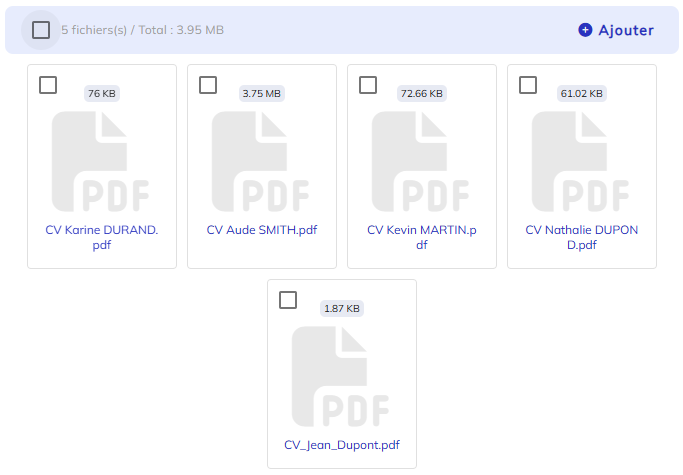
Cette interface propose :
-
l'ajout de fichiers supplémentaires (ajouter)
-
la sélection d'un ou plusieurs fichiers pour les enlever de la liste (enlever)
A noter :
Chaque document sera du même type (celui choisi par l'utilisateur)
La vue de qualification d'un nouveau document est alors affichée :
Il est possible de
-
Annuler pour retourner à l'écran de choix du type / Document
-
Renseigner les attributs puis enregistrer
-
Enregistrer directement via le bouton d'action en pied de page.
B. Accéder aux documents
L'accès aux documents se fait soit :
-
via le volet du bureau présentant la liste des taches (si une sur des documents)
-
via l'onglet "Relations"du dossier ou du document auquel le document est lié

Sélectionner une vue sur des objets de type "documents" souhaitée dans la liste affichée.

La liste des documents présents dans la vue s'affiche.
Double cliquer sur une ligne pour afficher le document correspondant.

Il est possible d'ouvrir le document dans un nouvel onglet du navigateur en effectuant un clic droit sur la ligne.
C. Instruire un document
Une fois le document affiché, il est possible d'accéder à :
Changer le type de document
Selon l'état de son cycle de vie, il est possible de changer le type du document : le bouton affiche alors l'icone d'un stylo indiquant que l'édition est possible.
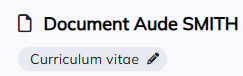
Cliquer sur le bouton du type actuel.
Choisir un type parmi ceux proposés :
Il est possible de filtrer la liste proposée en saisissant un ou plusieurs caractères dans la zone de saisie "Filtrer"
En fonction du choix, un nouveau formulaire d'attributs correspondant au type choisi sera affiché.
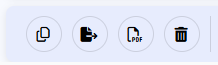
Copier l'identifiant unique
Copie dans le presse-papiers l'identifiant unique (UID) du document
Exporter les données
Télécharge sur le poste de l'utilisateur :
-
les données (Document)
-
les données et la structure interne (fichier descripteur Json des propriétés)
Télécharger la fiche de liaison
Télécharge une fiche PDF mise en forme contenant l'ensemble des informations du document (attributs)
Supprimer le document
Suppression physique du document avec demande de confirmation.
Cette action dépend des droits associés à l'utilisateur ainsi que du cycle de vie courant du document
Effectuer une action de transition
Le pied de page propose sous forme de bouton, de façon dynamique, les actions disponibles en fonction de l'état du document :
-
Attributs requis renseignés (dépend du schéma d'attributs du type)
-
Relations requises pourvues (dépend du schéma de relations du type)
-
Droits associés à l'utilisateur

Une action par défaut est proposée.
L'accès aux autres actions possibles est opérée par un clic sur l'icone "flèche" à droite du bouton.
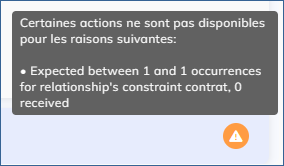
Dans certains cas, une icone orange signale à l'utilisateur que d'autres actions sont potentiellement possibles mais non proposées à ce stade. La raison est visible en plaçant le curseur de la souris sur l'icone orange.
Pour effectuer l'action de transition choisie, cliquer sur son nom dans la liste proposée.
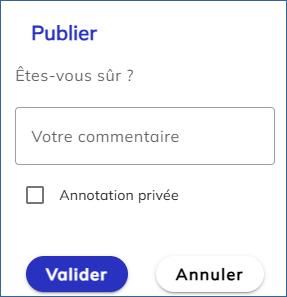
Une demande de confirmation est affichée :
-
Cliquer sur "Valider" pour effectuer l'action
-
Cliquer sur "Annuler" pour revenir au document