1. Les interfaces
Avant de pouvoir accéder aux interfaces, l'utilisateur doit s'authentifier sur le système.
Si ce processus est géré par l'application voir le chapitre "Connexion"
Page d'accueil
Une fois connecté, la page d'accueil de l'application est affichée.
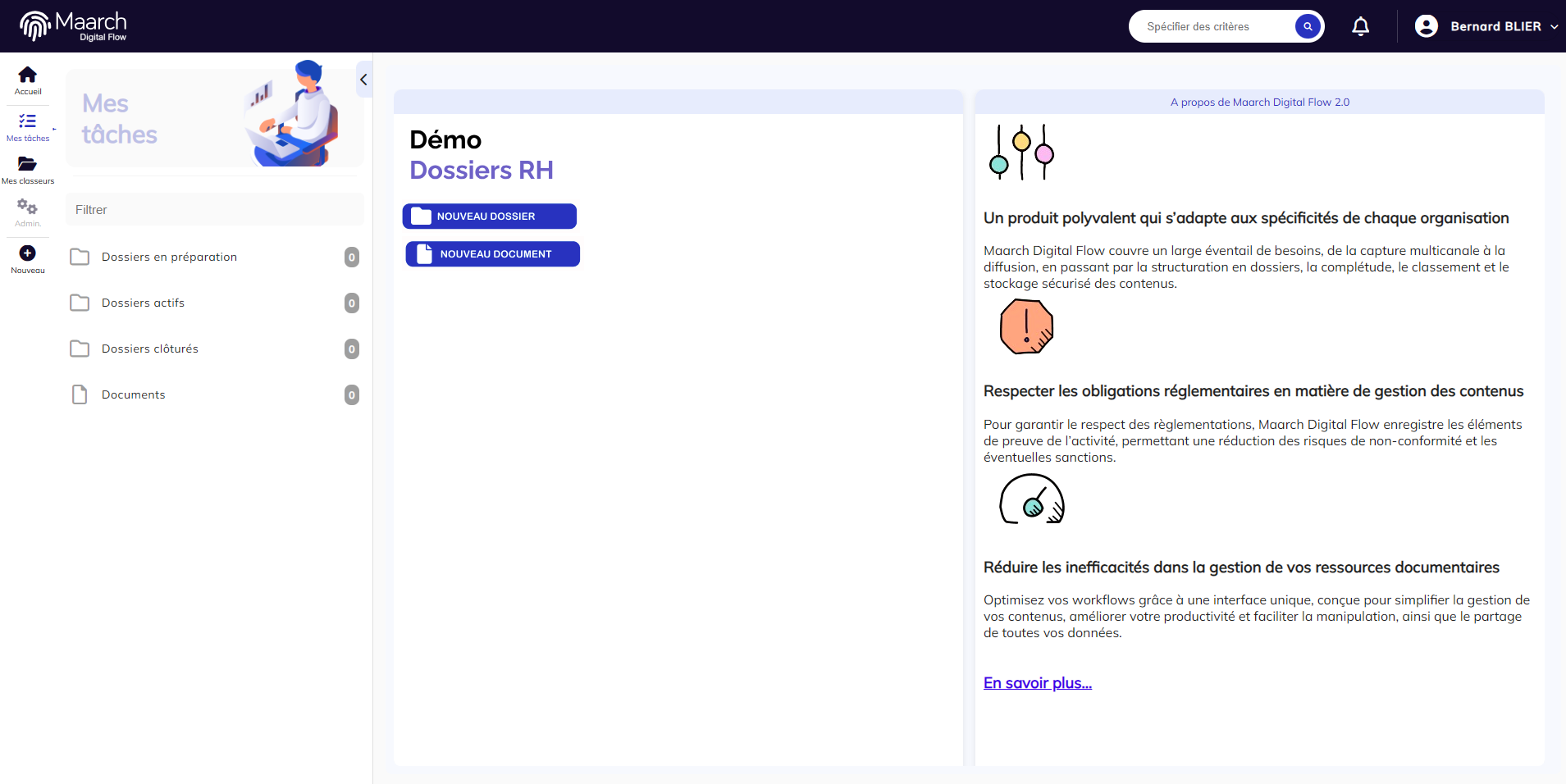
page d'accueil de l'application
La barre de menus
Toujours visible, alignée sur le haut de l'écran, elle permet d'accéder aux fonctions suivantes :
-
Retour à l'accueil (cliquer sur le logo de l'application)
-
affiche la page d'accueil de l'application
-
Recherche rapide (saisir des caractères puis cliquer sur le bouton loupe)
-
affiche la page de recherche avancée avec les résultats trouvés
-
Profil utilisateur (cliquer sur le nom de l'utilisateur)
-
bouton d'information "A propos" sur la version du logiciel
- bouton de déconnexion de l'utilisateur
La barre d'outils
Toujours visible, alignée sur la gauche de l'écran, elle propose l'accès aux interfaces suivantes :
Accès à la page d'accueil (Page)

Affiche la page d'accueil de l'application (page affichée lors de l'accès initial)
Accès aux vues des tâches (Volet)

Affiche le volet présentant la liste des vues disponibles pour l'utilisateur
Accès aux classeurs (Volet)

Affiche le volet présentant l'arborescence des classeurs accessibles à l'utilisateur
Accès aux vues d'administration (Volet)

Affiche le volet présentant la liste des vues disponibles pour un rôle administrateur
Menu création (Menu)

Affiche un menu permettant à l'utilisateur l'ajout de documents ou de dossiers en fonction de ses droits.
 |
nouveau dossier |  |
nouveau document |
|---|---|---|---|
Le volet de navigation
Volet repliable, il présente les vues auxquelles l'utilisateur a accès ; tâches, classeurs et administration.
Cliquer sur la flèche pour replier le volet
Cliquer sur le bouton "Mes tâches", "Mes classeurs" ou "Admin" pour déplier le volet correspondant.

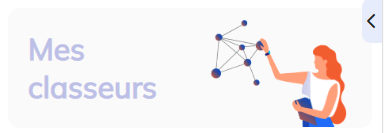
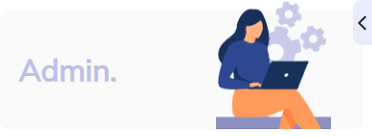
Une zone de saisie permet de filtrer les éléments affichés :

Saisir une chaine de caractère (1 à n) pour filtrer instantanément sur le nom des éléments à afficher.

Cliquer sur la croix pour effacer le filtre et réafficher l'ensemble des éléments disponibles.
Cliquer sur un éléments présent dans la liste pour en afficher le contenu dans la zone d'affichage principal.
La zone d'affichage principal
En fonction du contexte, elle affiche les informations nécessaires au traitement.
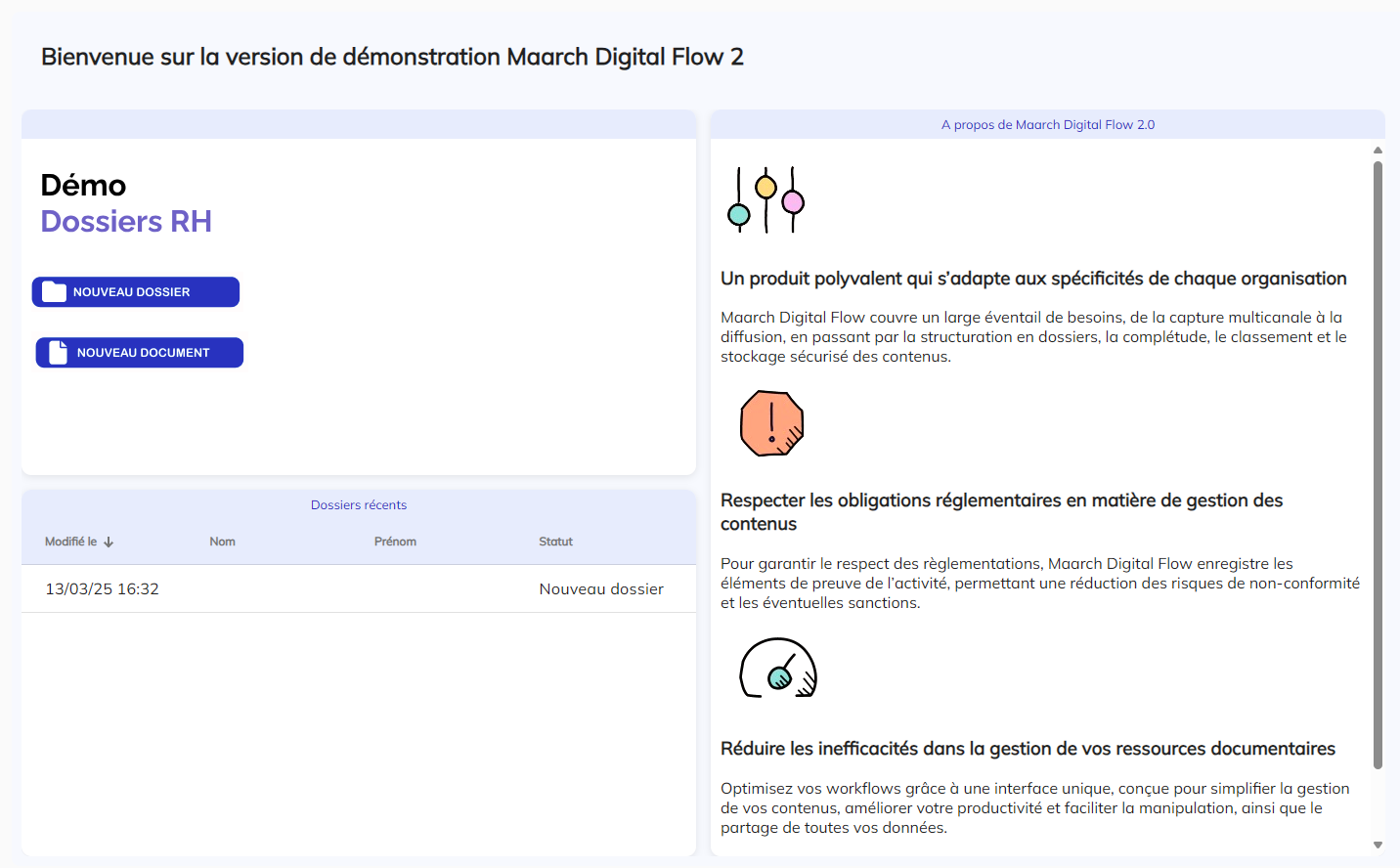
Accueil
Page présentant un message d'accueil et des tableaux de bord personnalisables.
Affichage des vues
Affiche sous forme de tableau les éléments d'une vue accessible par l'utilisateur via sa sélection sur le volet de navigation.
en-tête

Affiche les informations suivantes :
Nom de la vue sélectionnée ainsi que le type des éléments affichés (icone)
Facettes disponibles, avec pour chacune, le nombre d'éléments correspondants de la vue affichée, permettant par un simple clic, de filtrer les éléments de la vue.
Pagination: numéro de la page affichée et le nombre total de pages ainsi que des flèches de navigation "page précédente" et "page suivante".
Informations : accès au volet d'informations sur l'élément sélectionné dans la vue.

Affichage en tableau
En-têtes des colonnes affichées ainsi qu'une flèche indiquant le tri de la colonne ascendant ou descendant.
Un clic sur le nom de la colonne effectue un tri des éléments par ordre ascendant. Un second clic effectue un tri descendant.
Affichage étendu
Un menu permet d'accéder aux tris disponibles, un bouton permet de trier par ordre ascendant ou descendant.
éléments affichés
Présente les éléments sous forme de lignes ou de blocs suivant le paramétrage.
Si les 2 types d'affichage sont paramétrés, des boutons en pied de page permettent de passer d'un mode d'affichage à l'autre.

Vue détaillée d'un élément
Pour accéder au détail d'un élément, effectuer un double clic sur un élément présent dans la liste affichée à l'écran.
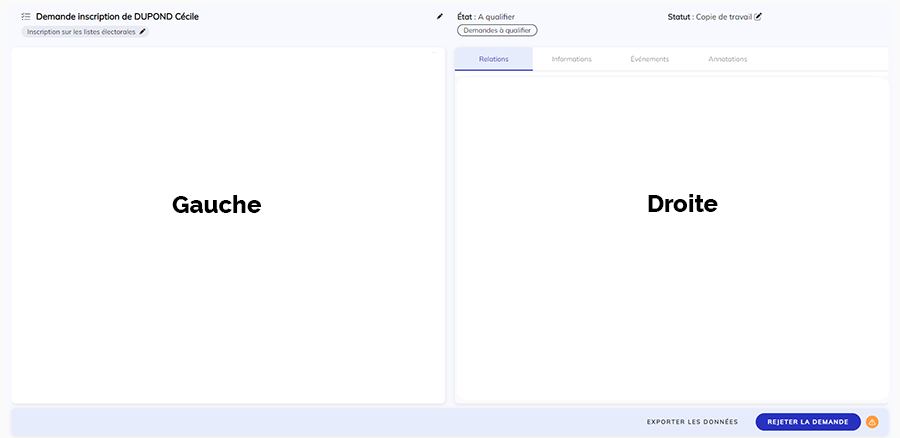
En tête

Présente les informations suivantes :
- Nom d'affichage
modifiable par l'utilisateur via le bouton "crayon"
- Type
modifiable par l'utilisateur via le bouton "crayon" en fonction du cycle de vie et des types autorisés pour l'utilisateur
- état
état courant dans le flux de travail
- statut
cycle de vie courant
- Vues associées
Vues dans lesquelles l'élément est présent présenté sous forme de bouton.
Un clic sur le bouton affiche la vue correspondante.
Zone gauche
Présente selon le contexte une vue détaillée de l'élément :
-
Prévisualisation ou lien de téléchargement dans le cas d'un document
-
Formulaire d'attributs dans le cas d'un dossier, d'un agent ou bien d'une vue d'administration
Zone droite
Affiche les informations de l'élément regroupées par onglet. L'ordre ainsi que le nombre des onglets peuvent varier suivant le type d'élément affiché.

Onglets
- Attributs (Documents uniquement)
Formulaire d'attributs
- Annotations
Fil de discussion de l'élément
- Relations
affiche les éléments (Dossiers, documents...) liés ou à lier à l'élément affiché
- Règle de gestion
affiche la règle de gestion courante si l'élément en possède une
- Partages
Affiche les interfaces de partage ainsi que les partages actifs.
- Classement
Affiche les interfaces de classement ainsi que les classements actifs.
- Evènements
Journal des évènements ayant affecté l'élément
- Informations
affiche les informations de l'élément : Cycle de vie, DUA, informations système.
Pied de page

Propose différentes fonctionnalités en fonction du contexte :
Exportation
- Exporter les données
Menu permettant l'exportation sur le poste de l'utilisateur, de la structure et/ou des données de l'élément

- Télécharger la fiche de liaison
Télécharge sur le poste de l'utilisateur une fiche récapitulative des données de l'élément au format PDF

Copie
- Copier l'identifiant dans le presse-papiers
Copie l'identifiant unique de l'élément dans le presse-papier

- Suppression (Documents)
Supprime le document

Navigation contextuelle
- élément précédent / élément suivant

- retour au dossier sur l'élément ajouté ou consulté via une relation

Actions de transition
- Bouton d'actions disponibles
Affiche les actions possibles sur l'élément.
Affiche une icone "Attention" si des actions sont disponibles mais non proposées en fonction de la validité de l'élément. .

Les motifs d'attention sont visibles au clic sur l'icone avec le curseur de la souris
Redimensionnement des interfaces
Il est possible à tous moments d'adapter l'affichage au moyen de boutons de redimensionnement.
Redimensionnement automatique

Cliquer sur le bouton correspondant pour que la zone gauche ou la zone droite vienne occuper la totalité de l'espace d'affichage en masquant la zone opposée.
Cliquer à nouveau sur ce bouton pour revenir à l'affichage classique en 2 zones.
Redimensionnement manuel
Cliquer-déplacer la souris sur le bouton tirette situé entre les 2 zones d'affichage pour redimensionner manuellement l'interface.
Pour revenir à l'affichage classique, cliquer sur les boutons de redimensionnement automatique.