A. Relations
Indique les éléments (Dossier, document...) liés à l'élément courant via une relation nommée.
Certaines relations peuvent être requises pour pouvoir effectuer des actions de transition
Pré-requis : l'élément doit avoir un schéma de relation apporté par son type (facultatif)
Localisation : onglet "Relations" de la fiche de traitement de l'élément
L'onglet "Relations" d'un dossier ou d'un document présente les différentes relations requises ou optionnelles attachées à l'élément.
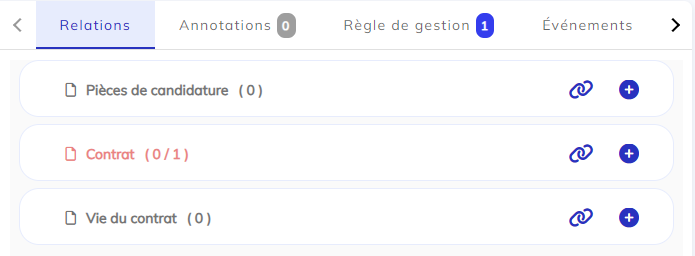
L'interface indique :
- le nom d'affichage de la relation
Suivant le paramétrage, peut conditionner les types d'éléments disponibles.
Exemple : Souscription -> documents de type Bulletins d'adhésion uniquement
- le nombre d'éléments présents / requis
la couleur rouge indique qu'une relation requise pour la suite du traitement est absente
-
le premier chiffre est un compteur indiquant le nombre d'éléments présents dans la relation
-
Le second chiffre indique le nombre d'éléments requis au minimum.
S'il est absent, la relation n'est pas requise mais cela permet à l'utilisateur d'ajouter des éléments de façon discrétionnaire.
Ajouter un document ou un dossier dans une relation
Ajout par versement direct
Cliquer sur le bouton "plus" en face de la relation à ajouter

L'interface d'ajout de documents est ensuite celle décrite au chapitre Gestion des documents numériques / importer un document
L'interface d'ajout de dossier est ensuite celle décrite au chapitre Gestion des dossiers / Créer un dossier
L'interface rappelle le lien et sa nature vers l'élément porteur de la relation via la mention de bas de page :
Associé en tant que « Nom de la relation »
Il est possible de naviguer vers l'élément parent en cliquant sur "Retour au dossier"

Ajout par filtre de recherche en texte intégral
Cliquer sur le bouton "liaison" en face de la relation à ajouter.
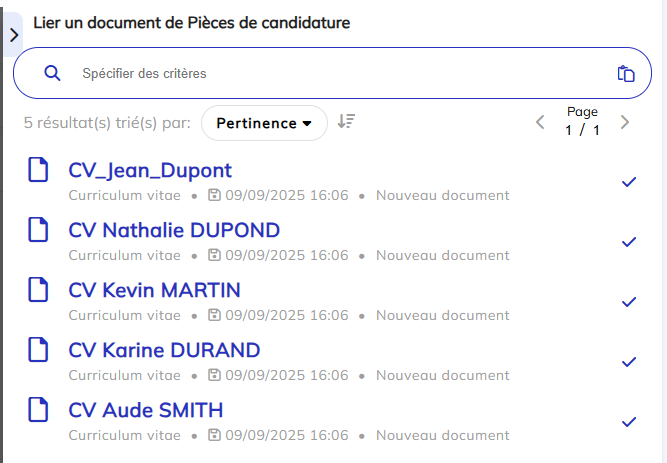
La liste présente :
-
les documents du ou des types contraint par la relation
-
dans le périmètre de l'utilisateur connecté
Il est possible d'indiquer dans la zone de recherche un critère qui sera recherché en texte intégral sur les contenus indexés des documents ou des dossiers (indexation Elastic Search)
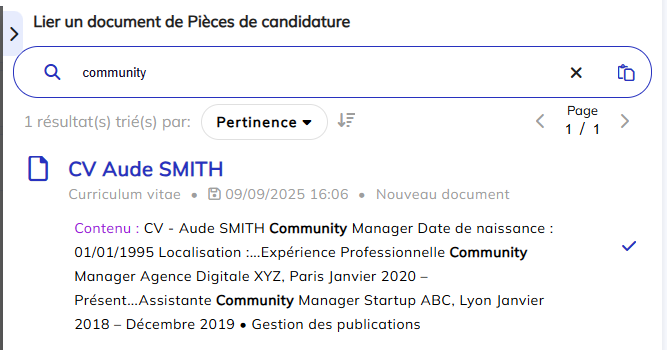
Il est possible de trier les éléments et de naviguer de page en page en fonction du nombre de résultats retournés.
Cliquer sur la coche à droite pour sélectionner l'élément à lier.
Les informations de l'élément sont alors affichées à l'écran. Pour les documents, il est possible de visualiser le fichier via le bouton proposé.
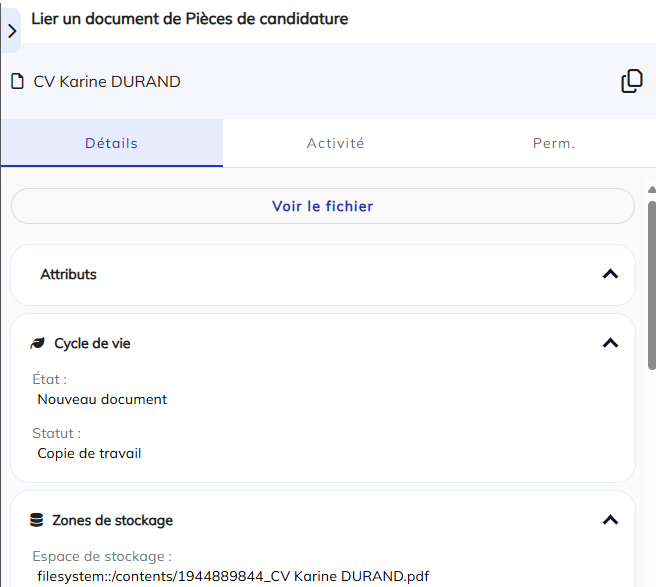
Il est possible alors de le lier via le bouton "Lier le document / dossier"

Cliquer sur annuler retourne à la liste complète des éléments.
Ajout par identifiant d'un élément existant
Cliquer sur le bouton "liaison" en face de la relation à ajouter
L'interface de liaison permet la saisie ou le copier/coller de l'identifiant unique du document ou du dossier à lier.


le bouton "Coller" permet de coller dans la zone de recherche un identifiant préalablement "copié" (voir ci-dessous)

bouton permettant de copier un identifiant unique dans le presse-papier du navigateur
Pour copier un identifiant via ce bouton, il existe 2 possibilités :
-
aller sur une vue dans lequel le document ou le dossier est visible, afficher le panneau d'informations et cliquer sur le document / dossier. Le bouton copier apparait en haut à droite.
-
afficher la vue de traitement du document / dossier. Le bouton copier apparait en bas à gauche.
Une fois l'identifiant saisi, s'il est valide, les informations du document ou du dossier trouvé sont affichées.
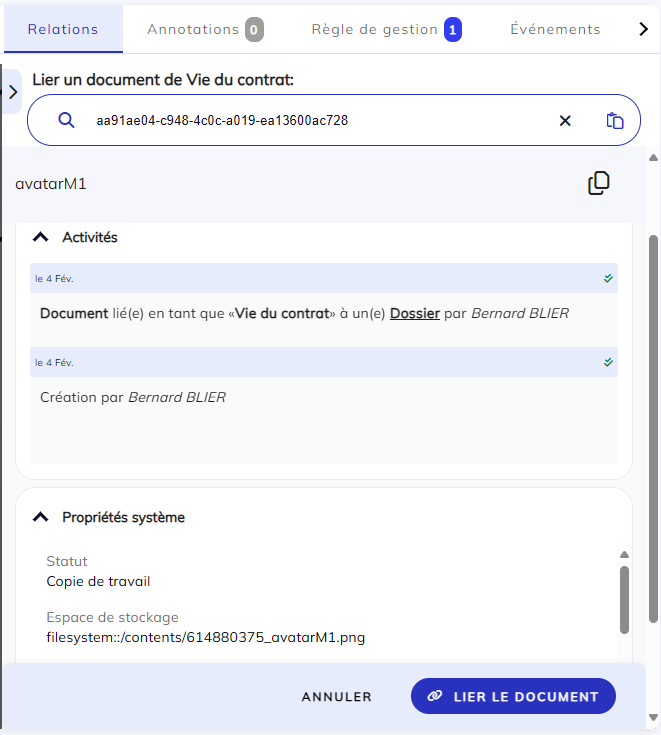
Il est possible alors de le lier via le bouton "Lier le document / dossier"
Cas ou la liaison n'est pas possible :
- identifiant incomplet ou non trouvé
"Aucun résultat n'est trouvé"
- type de document ou de dossier non autorisé par la relation
"Le type de document n'est pas supporté par la relation"
- document ou dossier déjà lié
"Document déjà utilisé par la relation"
- relation vers lui-même
il n'est pas possible de relier un document ou un dossier vers lui-même
Afficher les documents / dossiers présents dans les relations
Il existe 2 manières d'afficher un document ou un dossier visible dans l'onglet des relations :
Prévisualisation
Mettre en surbrillance et cliquer sur le document ou le dossier de la relation

La prévisualisation du document (fichier) ou du dossier (données) s'ouvre dans un volet
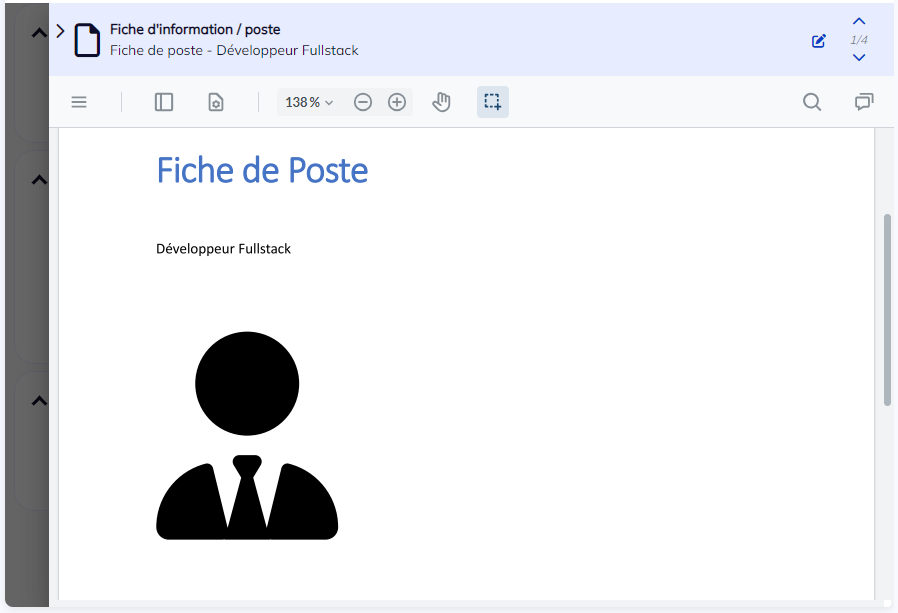
A partir de cet écran, il est possible de :
-
Fermer le volet de prévisualisation : cliquer sur la zone foncée en marge gauche ou sur le bouton de repli en haut à gauche
-
Prévisualiser le document/dossier précédent/suivant présent dans la relation : utiliser les flèches de navigation en haut à droite (Flèche haut : précédent, flèche bas : suivant). Un compteur précise le numéro de l'élément courant par rapport aux nombres d'éléments total.
-
Changer le type de document/dossier via le bouton d'édition en haut à droite :

la possibilité d'éditer le type ainsi que les choix des types disponibles dépendent du cycle de vie de l'élément (bouton grisé) ainsi que des droits de l'utilisateur (liste de choix restreinte)
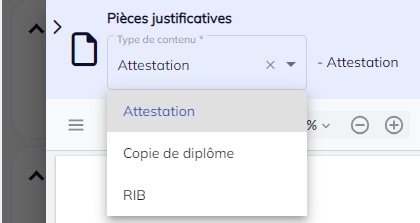
Cliquer sur la croix de fermeture pour annuler l'édition
Choisir dans la liste le nouveau type à affecter à l'élément
La modification est enregistrée dès le choix du type.
Accès complet
Pour accéder à un élément présent dans la liste des relations, cliquer gauche sur le bouton "flèche" (il est possible d'ouvrir l'élément dans un nouvel onglet via un clic "molette")

La vue détaillée de l'élément est affichée en pleine page.
Voir Gestion des dossiers ou Gestion des documents selon le type d'élément.