Signer, annoter dans le Maarch Parapheur !
A propos du Maarch Parapheur
Le Maarch Parapheur est un produit chez Maarch permettant de :
- annoter vos courriers entrants avant diffusion dans vos services ;
- signer vos courriers sortants avant l'envoi vers vos correspondants ;
- réaliser ces actions en mobilité depuis votre tablette préférée.
Sur la démonstration en ligne, des comptes utilisateurs de Maarch Courrier ont des courriers en attente de retour du parapheur, soit pour une annotation, soit pour une signature.
Voici la liste des comptes (login/mot de passe) ayant des courriers dans la bannette Courriers en circuit de visa/signature :
-
ssaporta / maarch
-
rrenaud / maarch
-
bbain / maarch
-
ccharles / maarch
-
ppruvost / maarch
-
sstar / maarch
## Liste des courriers en attente d'annotations / signature dans le Maarch Parapheur
| Accès à la bannette | |
|---|---|
| Utilisateur | rrenaud (Robert Renaud) DGS |
| Mot de passe | maarch |
Accédez à la bannette Courriers en circuit de visa/signature :
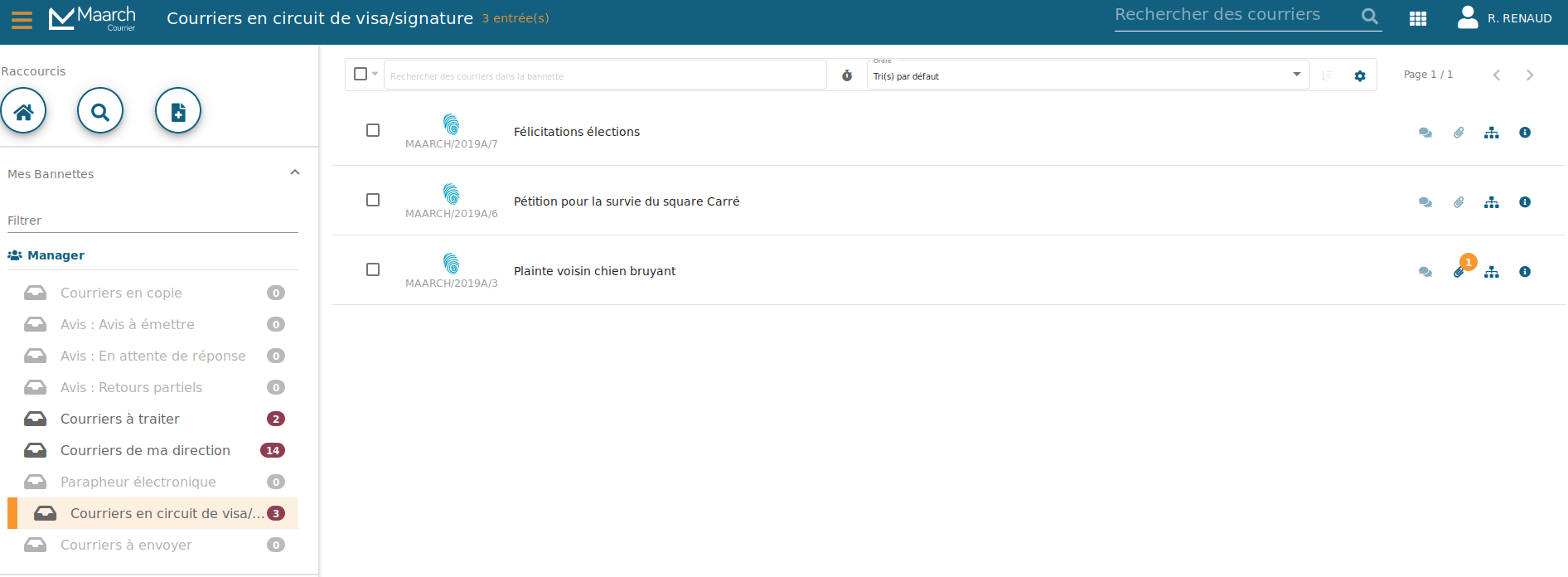
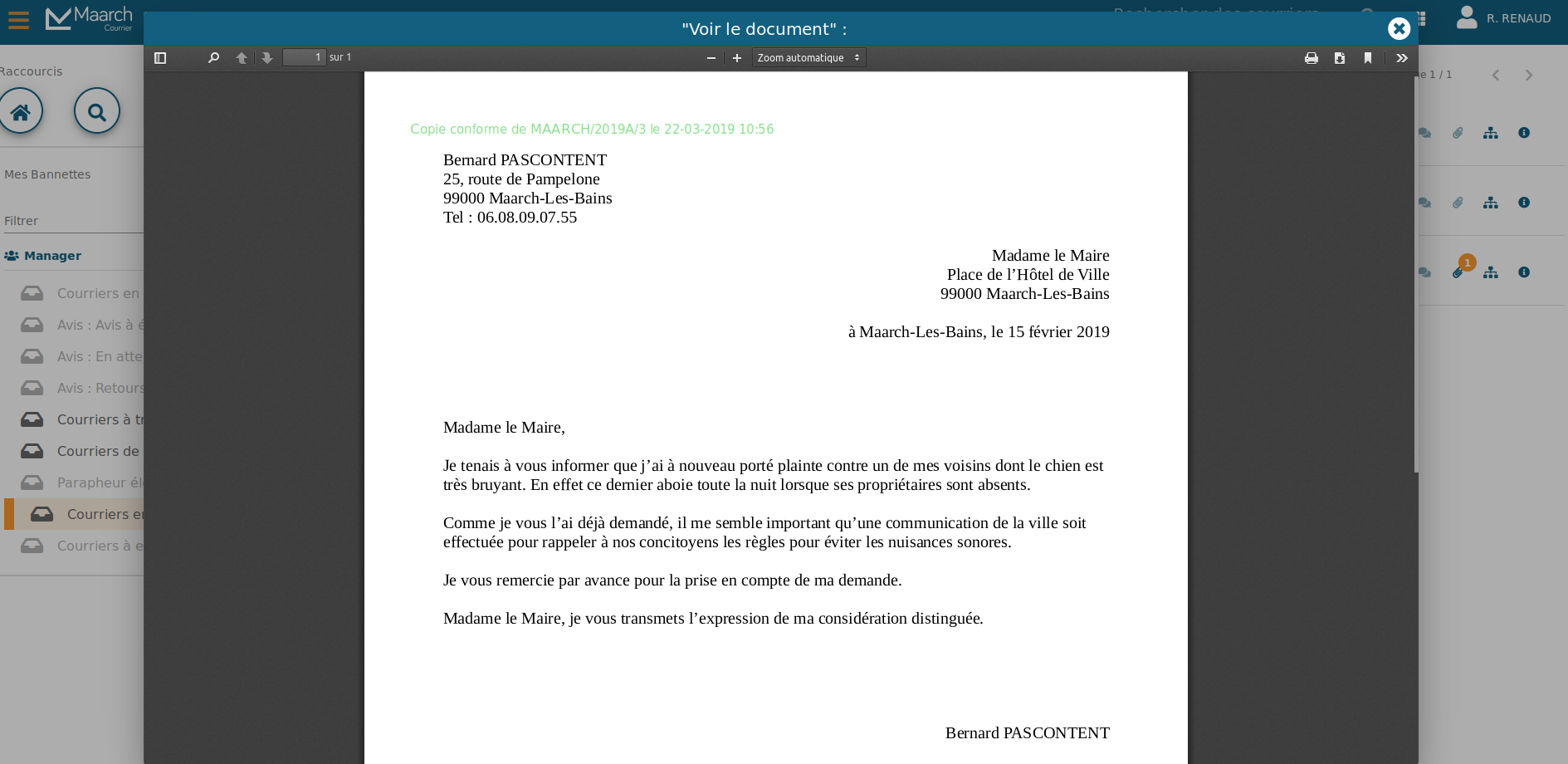
Vous pouvez visualiser un des courriers en attente d'actions sur le Maarch Parapheur en cliquant sur une des lignes de la bannette :
Rendez-vous sur le Maarch Parapheur
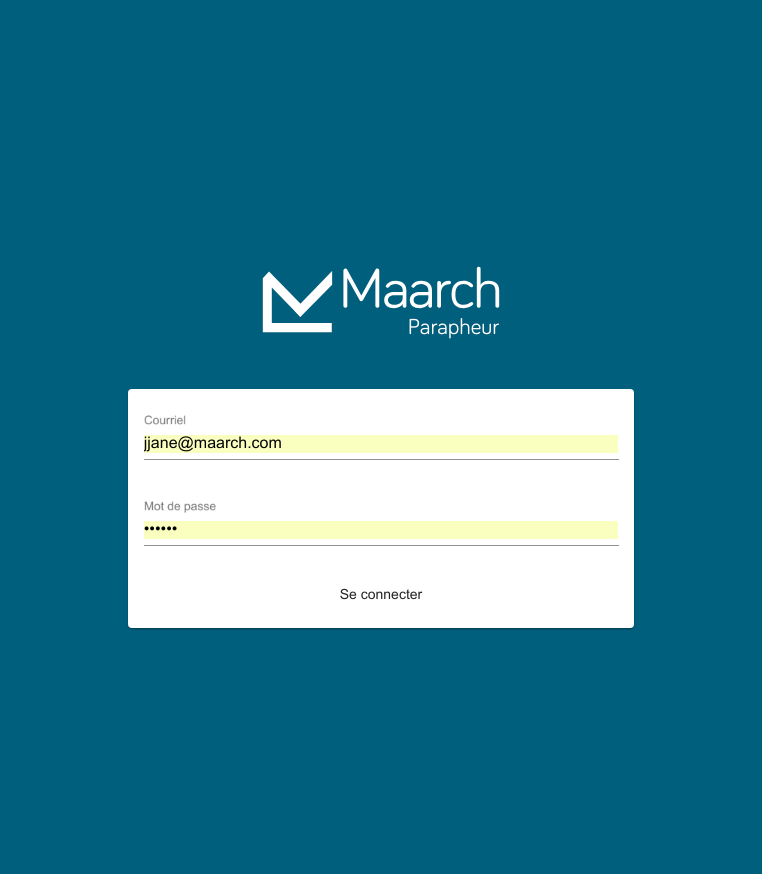
Pour annoter ou signer les courriers en attente, rendez-vous sur http://demo.maarchparapheur.com avec votre tablette.
 |
Pour une expérience optimale, munissez-vous d'un stylet professionel. |
| Accès au Maarch Parapheur | |
|---|---|
| Utilisateur | jjane@maarch.com (Jenny Jane) |
| Mot de passe | maarch |
Vous pouvez également utiliser les comptes mmanfred et ppetit.
Vos bannettes du parapheur
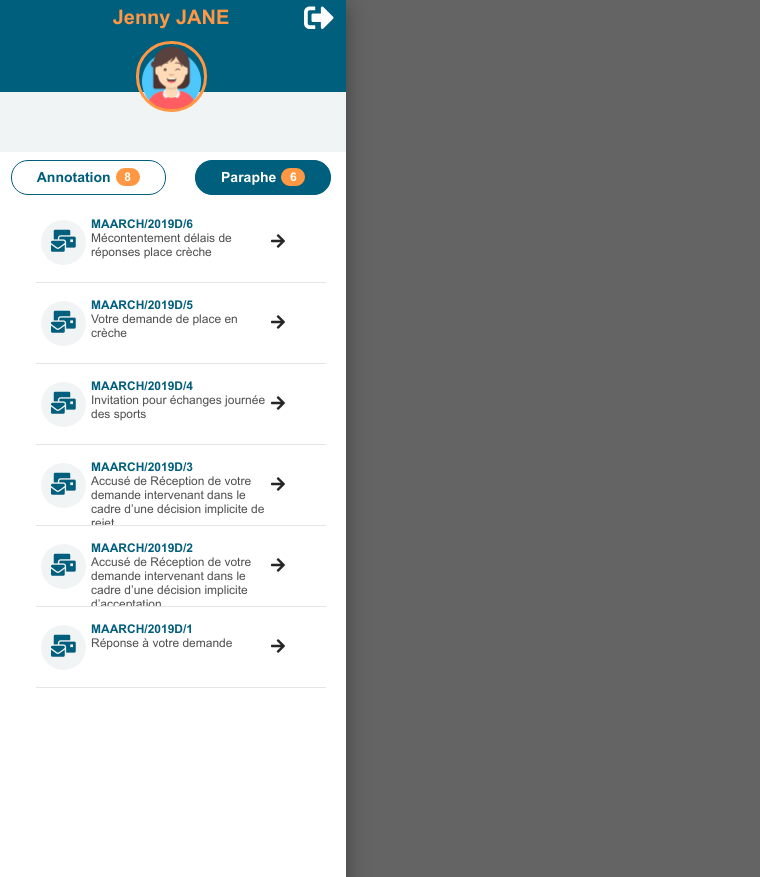
Trois bannettes vous attendent :
- A signer
- A viser
- A annoter
Les annotations correspondent à vos courriers entrants dans Maarch Courrier en attente d'annotations.
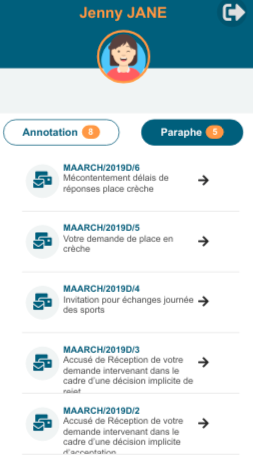
Le paraphe correspond à vos courriers sortants dans Maarch Courrier en attente de signature.
Signer un courrier
Cliquez sur la bannette Paraphe et sélectionnez un courrier à signer.
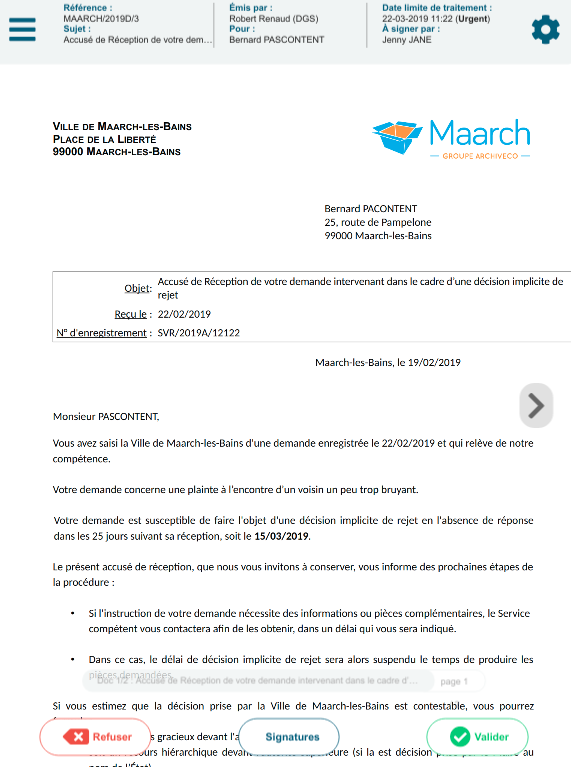
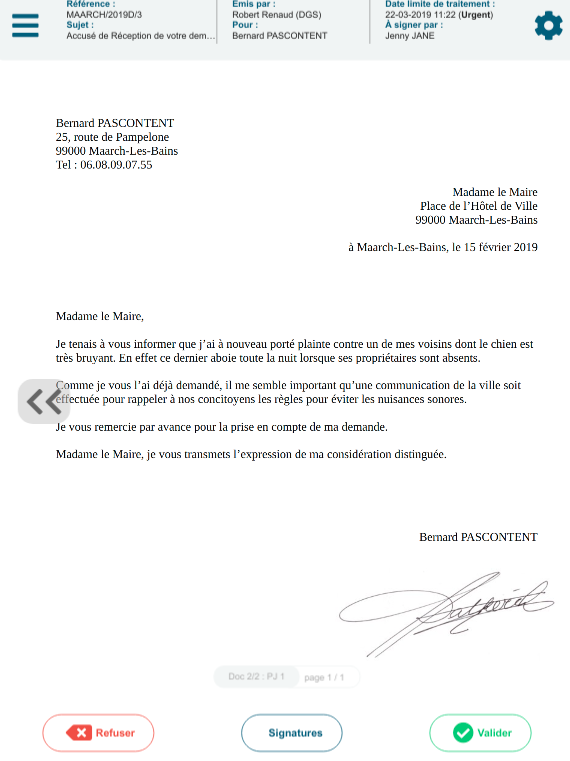
A l'aide des flêches << gauche et >> droite, vous pouvez passer les pages du courrier et atteindre également la pièce jointe du courrier à signer (généralement le courrier entrant nécessitant la réponse à signer).
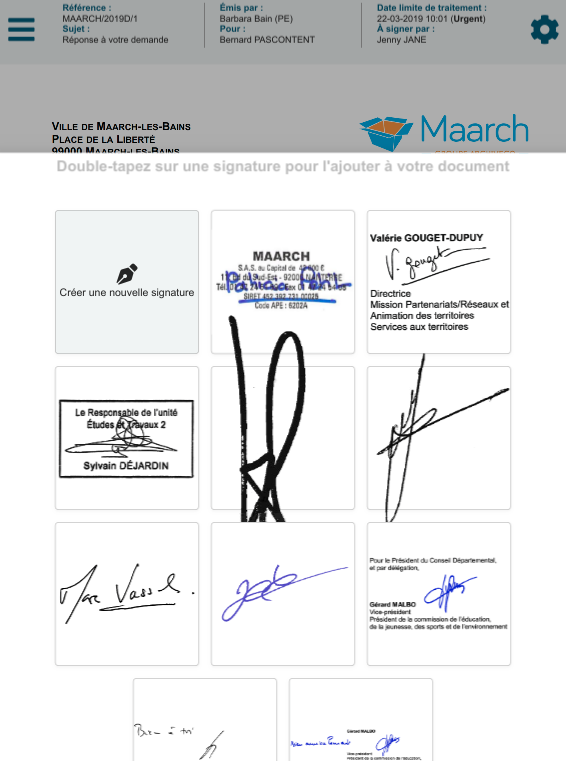
Pour signer le courrier, cliquez sur le bouton Signature. Cela vous donne accès à une interface vous permettant de choisir une de vos signatures ou d'en créer une nouvelle.
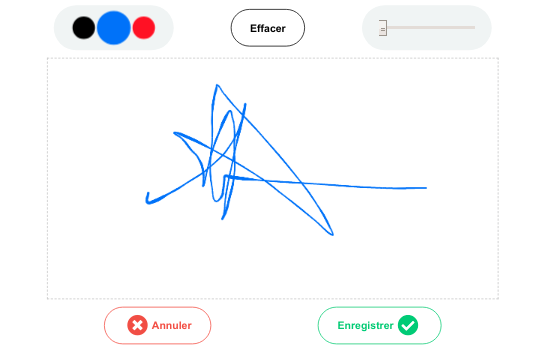
Pour créer une nouvelle signature, cliquez sur Créer une nouvelle signature. Cela vous donne accès à l'interface dédiée.
Pour signer le courrier, il vous suffit de sélectionner une de vos signatures en tapotant deux fois dessus.
Par défaut la signature se positionnera en bas à droite. Vous pouvez la déplacer à l'endroit voulu à l'aide du menu contextuel l'encadrant.
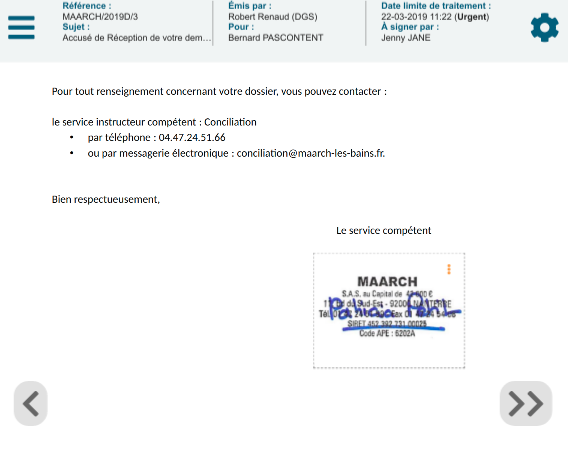
Vous pouvez également ajouter un mot d'accompagnement à votre signature en cliquant sur la zone souhaitée. L'interface d'annotation apparaîtra alors.
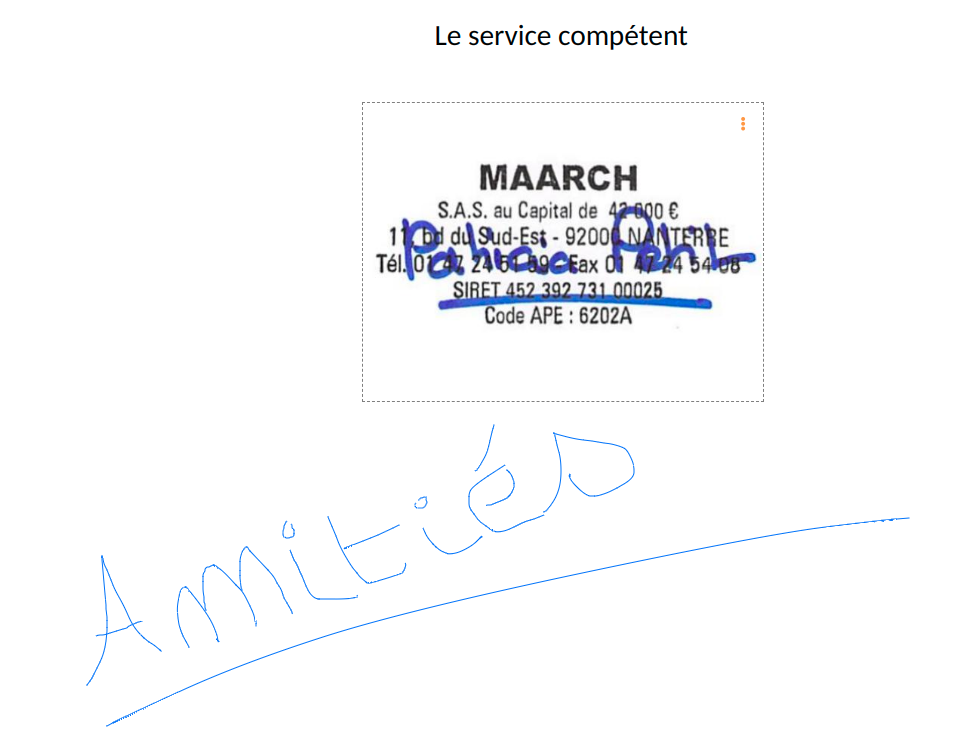
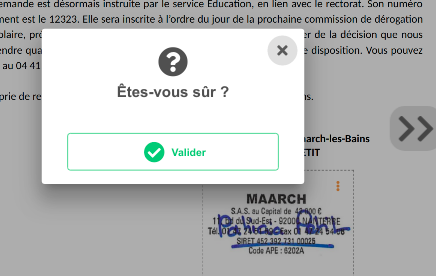
Une fois signé, vous pouvez alors valider le courrier signé.
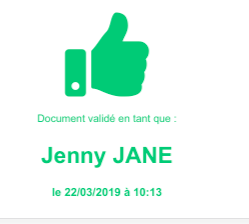
Le parapheur, vous confirme la bonne prise en compte de votre action.
Mise à jour de la bannette
Lorsque vous avez validé votre courrier signé, le parapheur passe automatiquement au courrier suivant dans votre bannette de paraphe.
Vous pouvez voir que le compteur de courriers à parapher diminue.
Annoter des courriers
Cliquez sur la bannette Annotations et sélectionnez un courrier à annoter.
Ici vous retrouvez par exemple vos courriers entrants en attente d'annotation avant diffusion dans vos services.
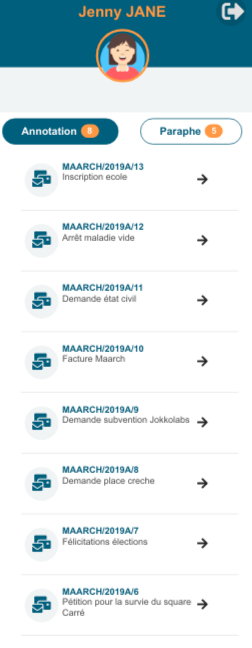
Pour annoter un des courriers, cliquez sur une des lignes de la bannette.
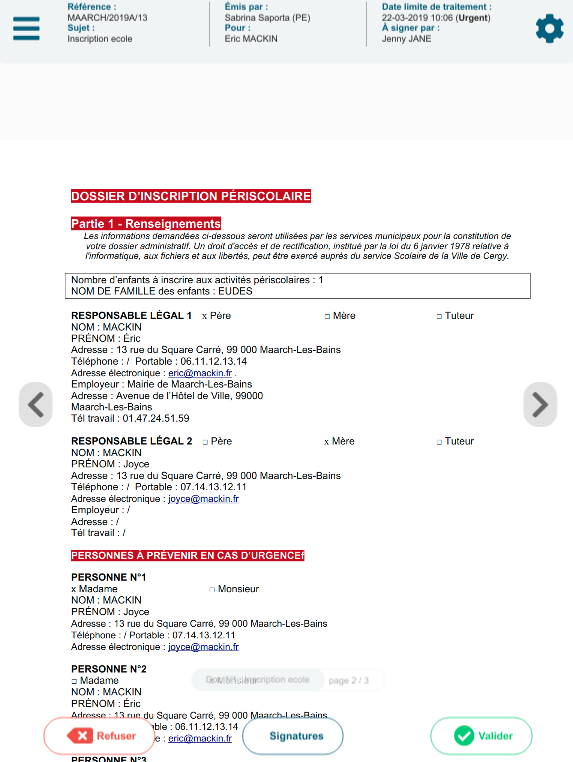
Pour annoter le courrier, cliquez sur la zone souhaitée. L'interface d'annotation s'ouvre alors.
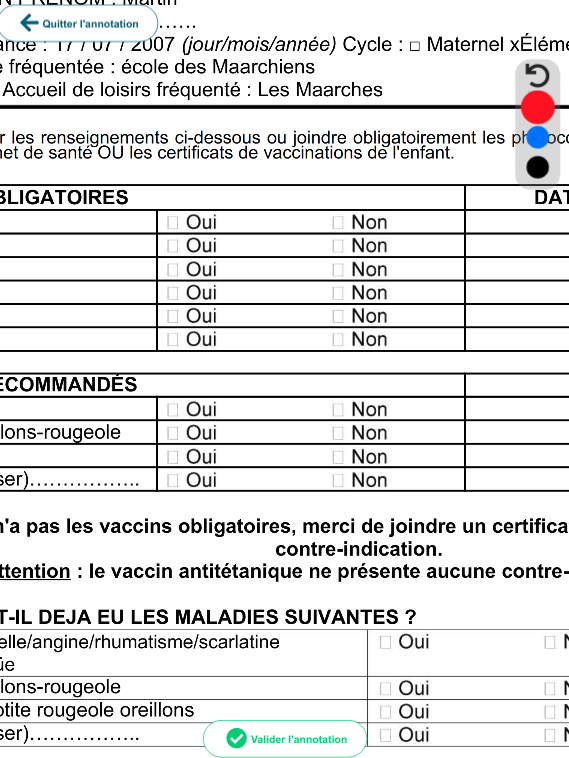
Vous pouvez ici saisir votre annotation à l'aide de la boite à outils proposée.
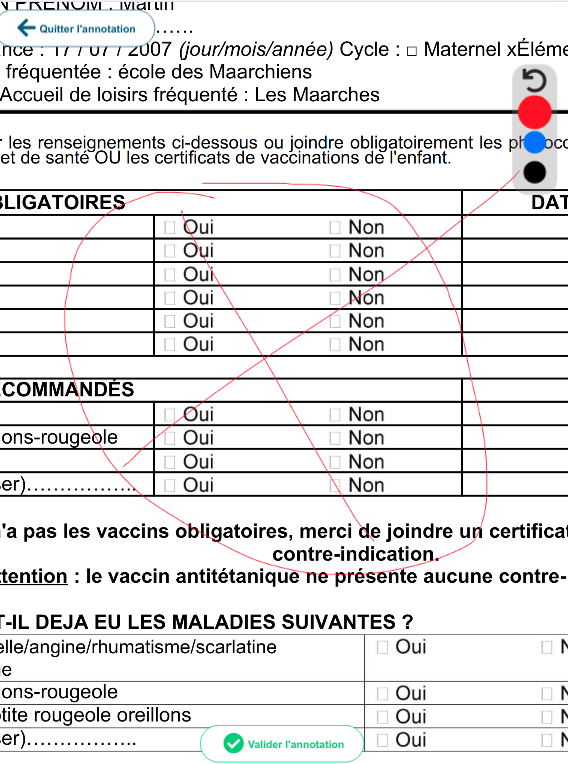
Vous pouvez alors valider l'annotation.
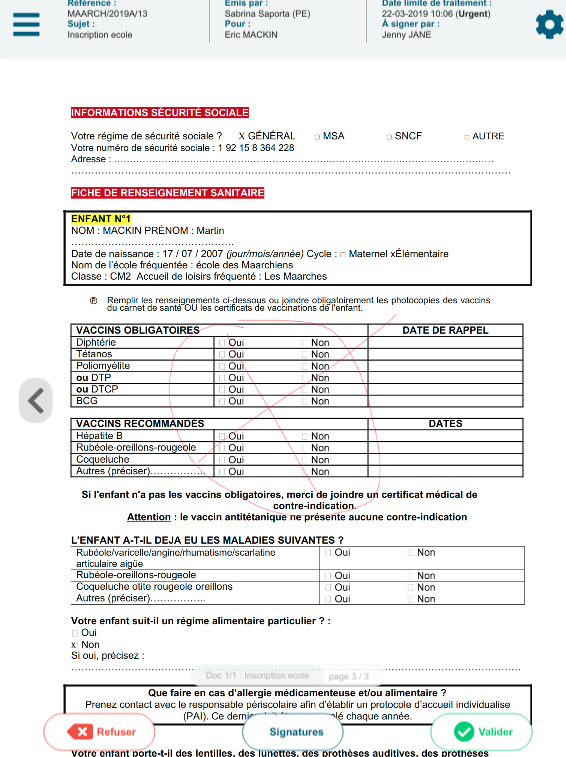
Mise à jour de la bannette
Lorsque vous avez validé votre courrier annoté, le parapheur passe automatiquement au courrier suivant dans votre bannette d'annotation.
Vous pouvez voir que le compteur de courriers à annoter diminue.
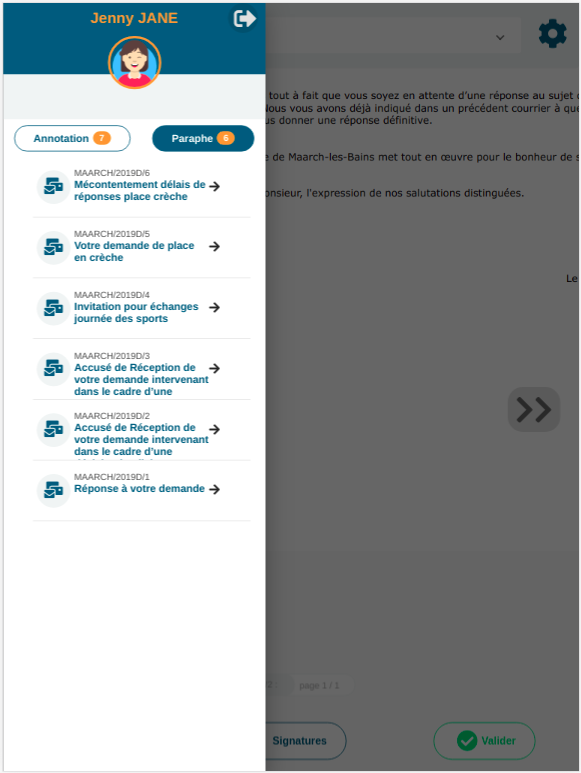
Visualisation des courriers signés et annotés dans Maarch Courrier
Un batch dans Maarch Courrier permet de récupérer automatiquement les courriers signés ou annotés dans le Maarch Parapheur.
Sur la machine de démonstration, ce dernier est lancé toutes les minutes.
| Accès à la bannette des envois | |
|---|---|
| Utilisateur | rrenaud (Robert Renaud) DGS |
| Mot de passe | maarch |
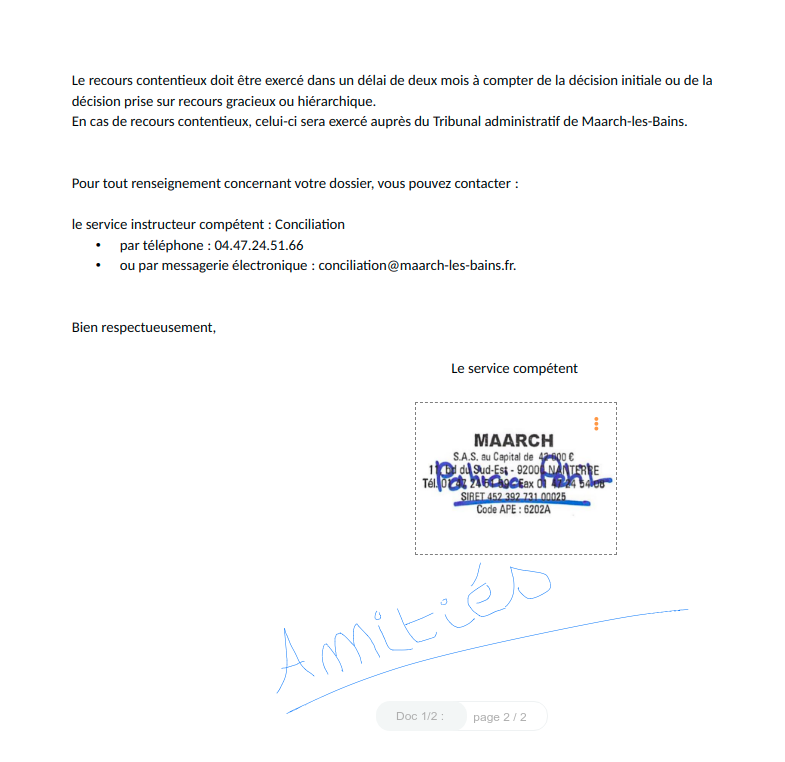
La bannette des courriers à envoyer permet de visualiser les courriers signés dans le Maarch Parapheur.
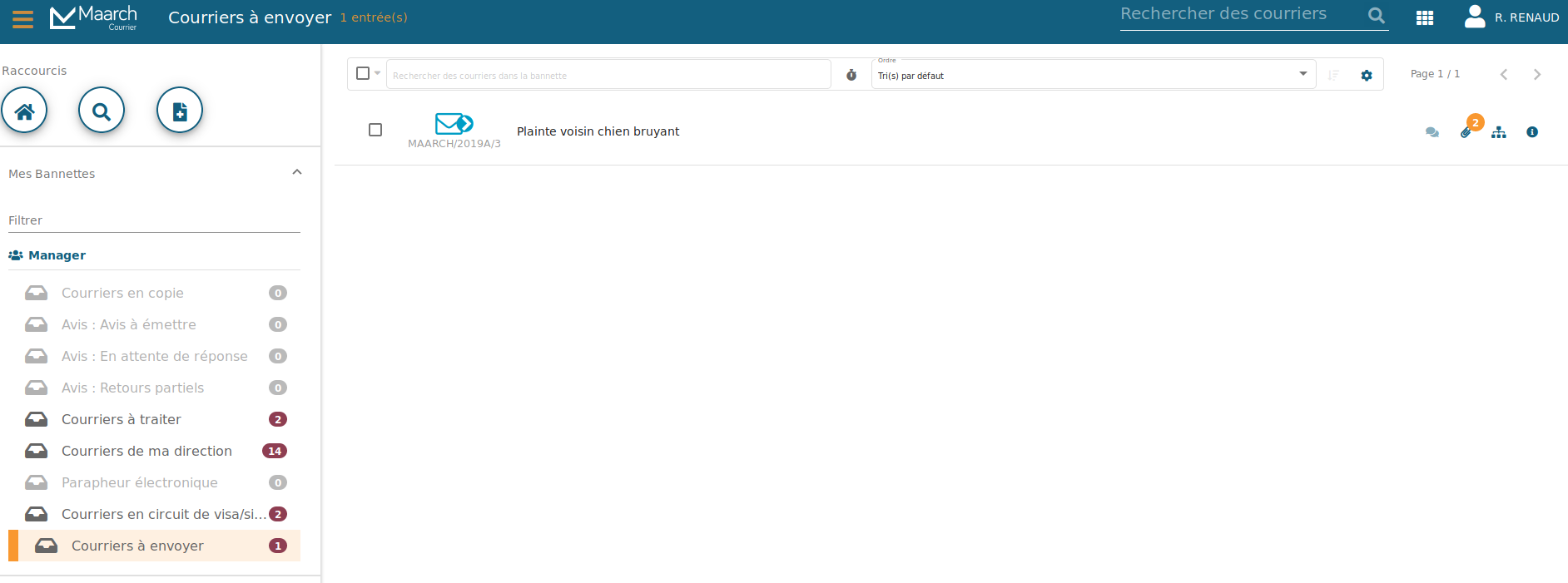
En cliquant sur le trombone, vous pouvez voir votre réponse signée.

Choisir la pièce-jointe Réponse signée.
Envoyer un courrier à Maarch Parapheur
Dans la bannette des courriers à traiter, sélectionner un courrier dans la liste de résultat
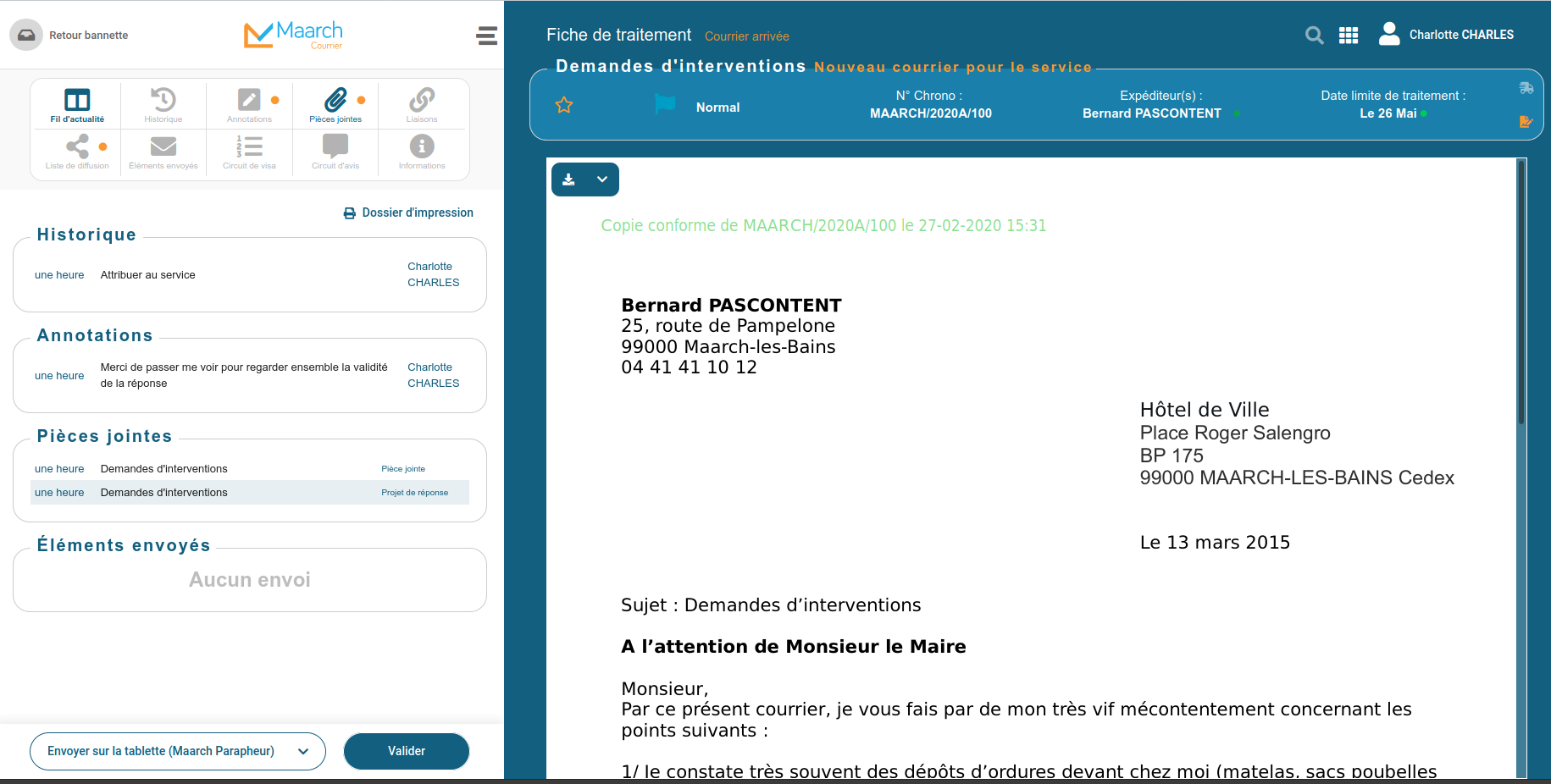
Choisir l'action Envoyer à Maarch Parapheur
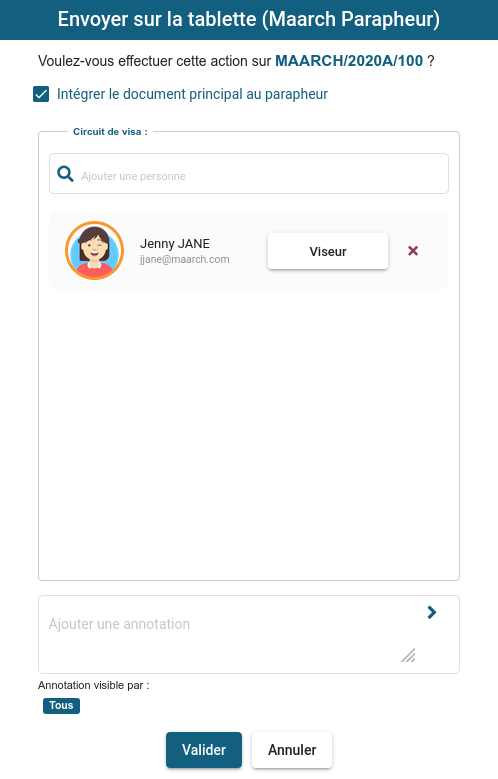
Sélectionner l'attributaire et son rôle (Annotation ou signature) puis cliquer sur valider.
Retrouver le courrier dans Maarch Parapheur
Synchroniser vos signatures Maarch Courrier avec le Maarch Parapheur
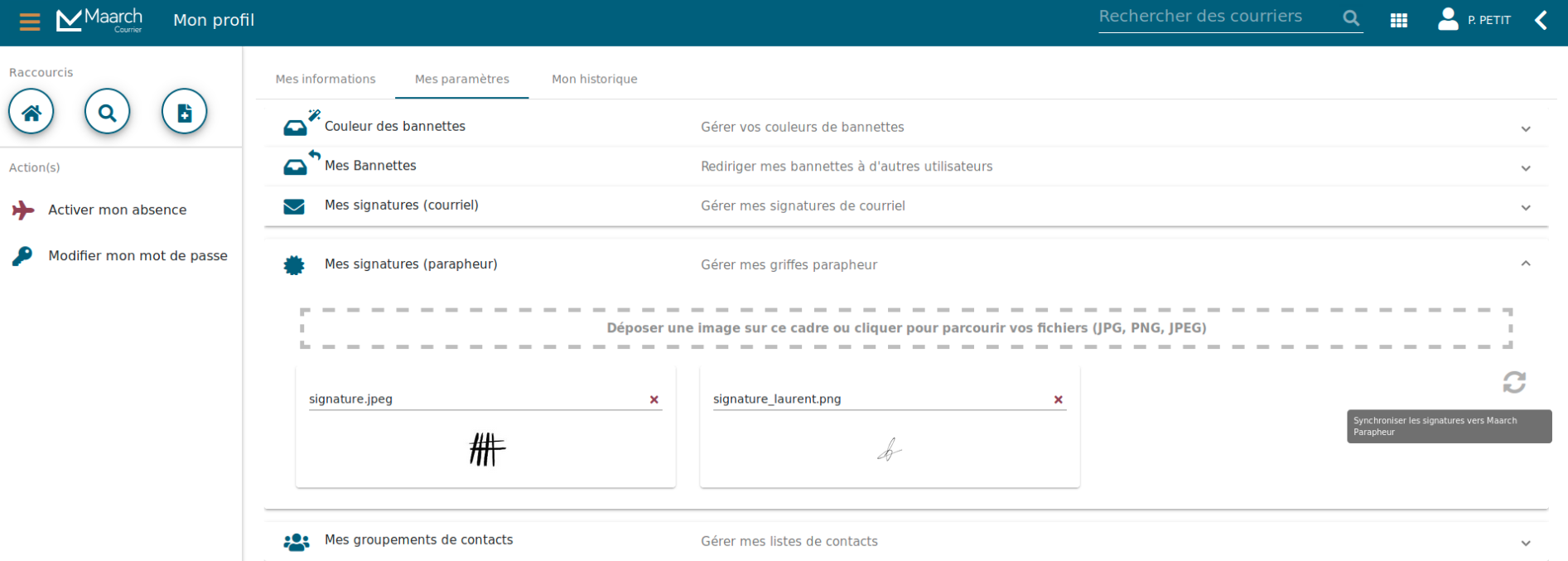
Vous pouvez depuis Maarch Courrier ajouter vos nouvelles signatures dans le Maarch Parapheur.
Pour cela, il faut aller dans mon profil > Mes paramètres > Mes signatures (parapheur).
Sur la droite un bouton vous est proposé pour envoyer vos signatures dans votre compte Maarch Parapheur.
Ce qu'il faut retenir
- Maarch Parapheur est un nouvel outil développé par Maarch permettant d'annoter et de signer des courriers avec mobilité.
- Vous pouvez envoyer des courriers à Maarch Parapheur avec l'action Envoyer vers Maarch Parapheur.
- Retrouver la documentation de Maarch Parapheur sur https://docs.maarch.org.