L'assistant IA Maarchie est destiné à faciliter le travail des agents préparant les projets de réponse.
A propos de Maarchie
Dans cette prise en main, nous allons voir comment :
- Faire un résumé du courrier
- Rédiger un accusé de réception
- Générer un projet de réponse au courrier
- Affiner le projet de réponse via un dialogue interactif de type Chat
- Dialoguer en mode ouvert avec une IA en mode Chat
Les prérequis
Maarchie est un plugin pour Maarch Courrier ; il est associé à un serveur "Ragtime". Lors d’une demande de génération d’un courrier réponse, le fonds Maarch Courrier est interrogé afin de rechercher des courriers comparables par leur contenu (référents).
Si des référents sont trouvés, ils sont utilisés pour former le prompt (requête) vers un LLM (Large Model Language). En retour RagTime BackEnd renvoi ses réponses au format texte vers le Plug-In Maarchie. Ces données peuvent-être copiées puis collées dans l’éditeur de courrier Maarch Courrier ou dans une application tierce.
La génération d’accusé de réception ou de résumé et le chat libre (hors fonctions de retouche du projet courrier) n’exploitent pas l’antériorité du fonds courrier.
Configuration Maarch Courrier
Il faut au minimum la version 24.2.1 de Maarch Courrier afin de disposer du plugin. Voir les prérequis Prérequis techniques
Configuration Poste client
Dans un premier temps Maarchie est uniquement disponible sur les versions en ligne de preview et SaaS. Pour obtenir un accès depuis votre instance on-premise, veuillez-vous rapprocher de : ___________________
Courrier/Courriel entrant au format texte
Les courriers au format PDF : (a) soit natif électronique, (b) soit numérisé et comporté une couche texte (océrisation).
Cela implique que les courriers entrants soient océrisés avant leur injection par MaarchCapture. Vous pouvez également solliciter Maarch pour réaliser ce traitement en mode SaaS via les services Mercure.
Dans le cas contraire les options de fonctionnalités génératives utilisant le contenu du courrier seront désactivées ; seule la fonction Chat (dialogue libre interactif avec l’IA) sera accessible.
Les courriels et les saisines par voie électronique sont gérés nativement au format HTML.
Les courriers sous DOCX sont également gérés nativement dans leur format.
Courriers entrants manuscrits
Les courriers manuscrits ne sont pas pris en charge par le plugin.
Quota d'utilisation de Maarchie
Chaque client bénéficie de ressources dédiées à l'utilisation du plugin Maarchie. Ce quota diminue à chaque utilisation des fonctionnalités proposées par le plugin. Une fois le quota épuisé, Maarchie cessera de répondre jusqu'à ce que le quota soit réapprovisionné.
Veuillez vous rapprocher de Maarch pour recréditer votre compte (info@maarch.com).
Permission de groupe
L’accès au plugin est restreint au(x) groupe(s) utilisateur(s) ayant la fonctionnalité de l’IA activée.
Toute personne autorisée à utiliser l’IA doit appartenir à un groupe ayant cette permission.
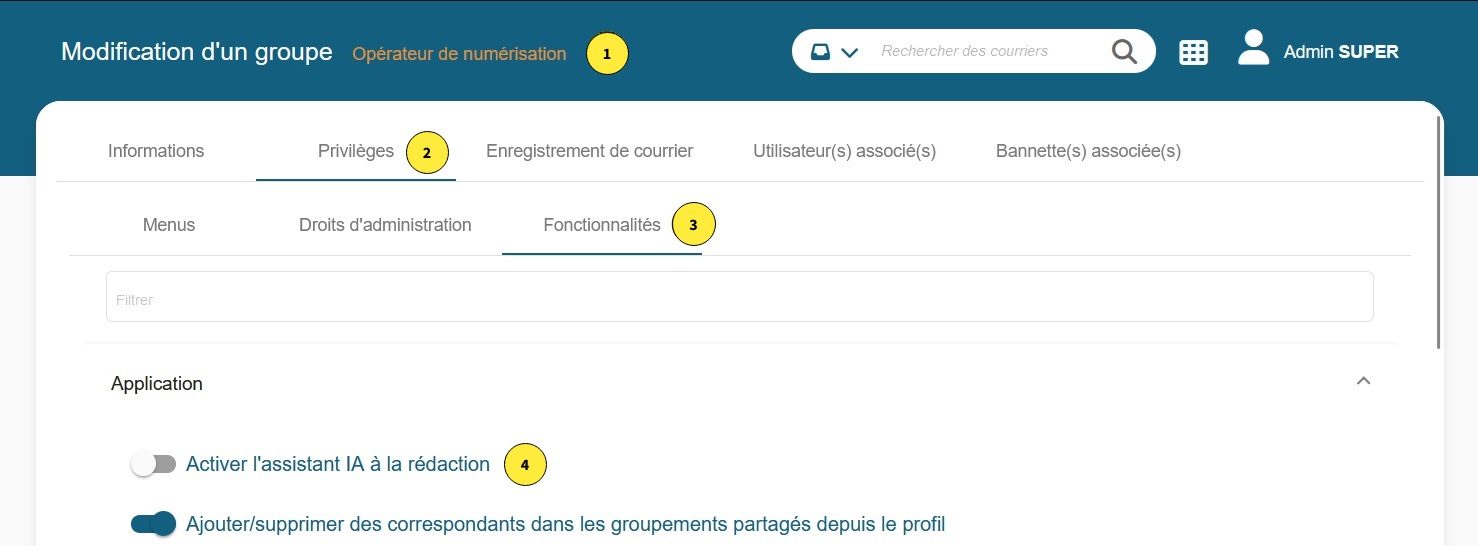
L’administrateur doit activer la fonctionnalité « Activer l’assistant IA à la rédaction » dans le groupe autorisé à utiliser le plugin.
Il doit ainsi choisir le groupe (1) puis l’onglet « Privilèges » (2) et ensuite l’onglet « Fonctionnalités » (3).
Comment accéder au plugin
Accès par la vue courrier
L’utilisateur doit ouvrir un courrier de la bannette « Courriers à traiter ».
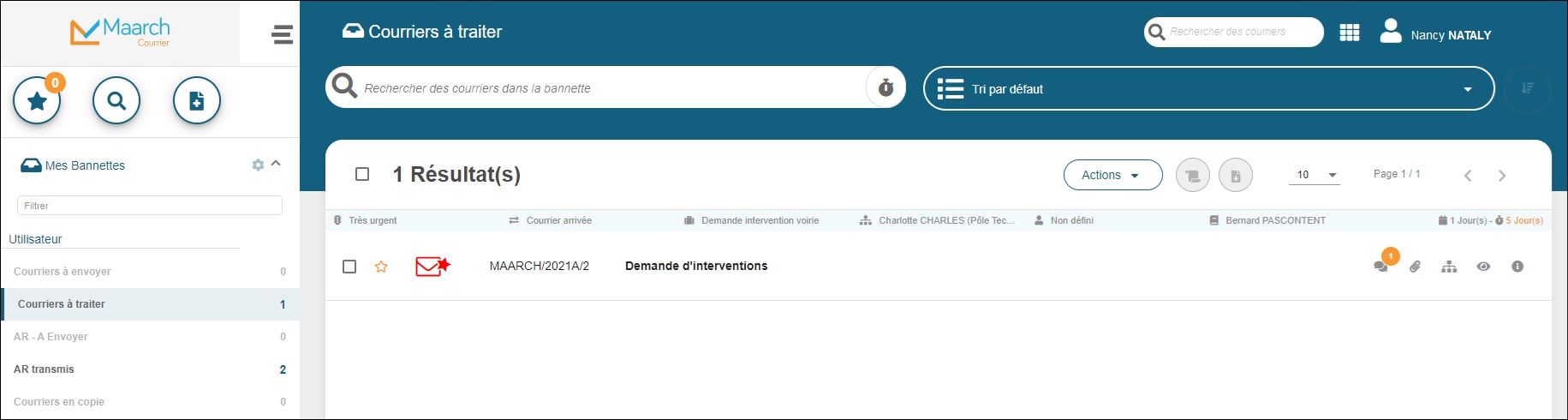
 Il sélectionne et ouvre un courrier qu’il souhaite consulter.
En bas à droite apparait le logo « Maarchie » indiquant qu’on peut utiliser le plugin Maarchie.
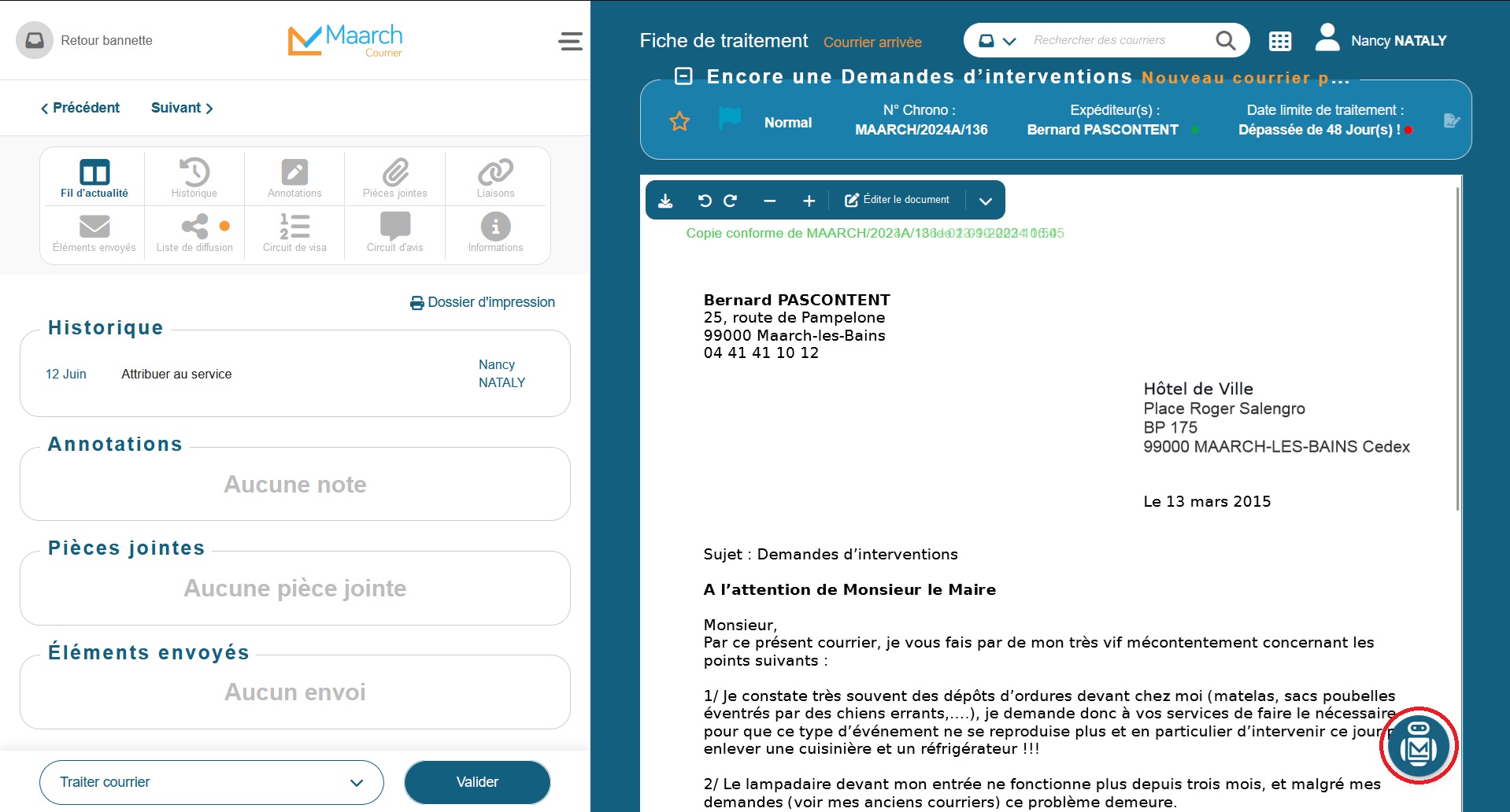
L’utilisateur peut déplacer le logo de bas en haut s’il le souhaite.
Si le logo n’apparait pas, il faut que la personne contacte l’administrateur pour qu’il appartienne à un groupe ayant la permission d’utiliser le plugin.
Ouverture du Plugin
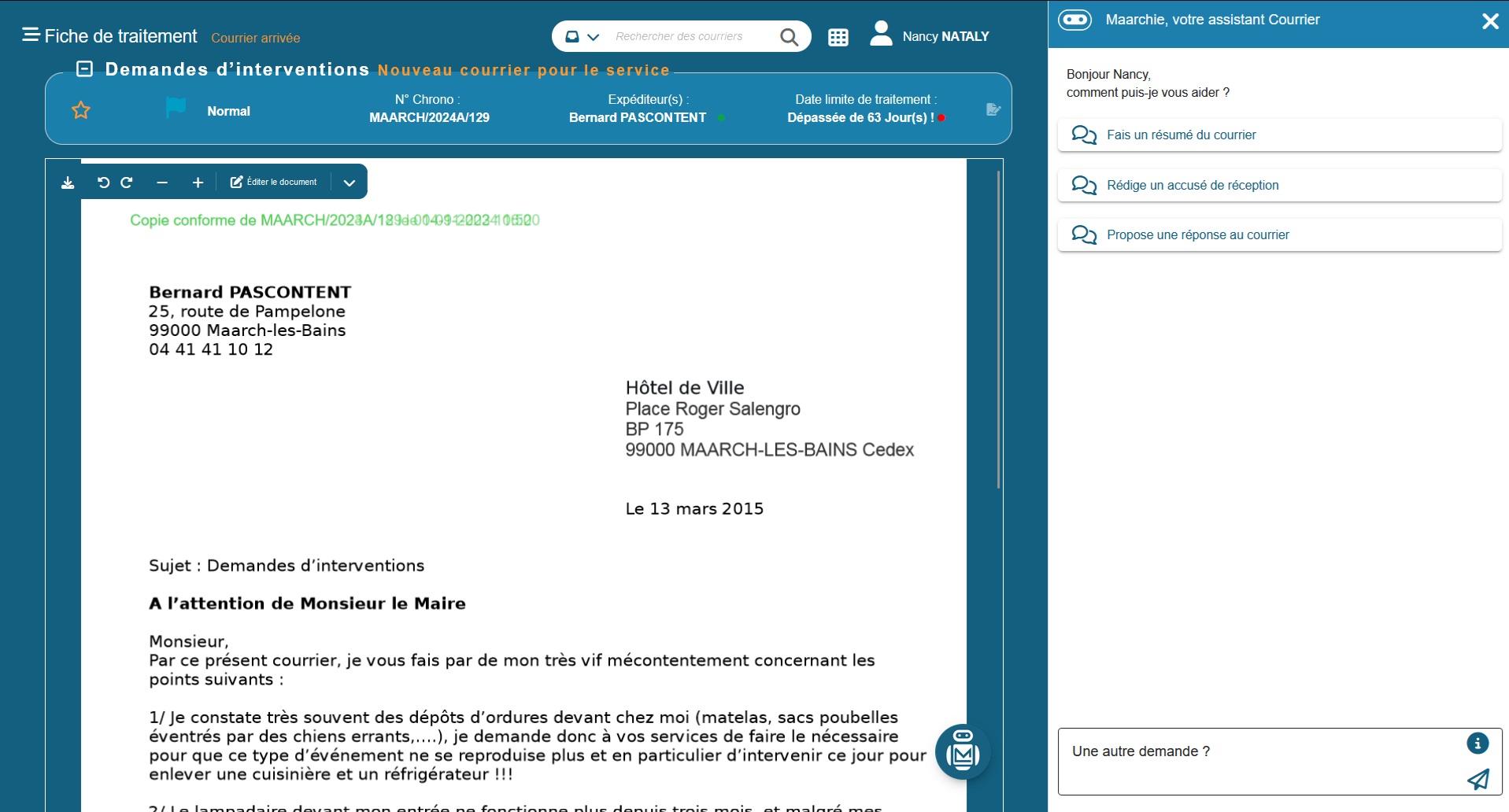
L’utilisateur clique sur l’icône « Maarchie » pour ouvrir l’interface du plugin.
Fermeture du Plugin
L’utilisateur peut fermer le plugin via la croix située en haut du bandeau du plugin ou bien en cliquant de nouveau sur l’icône « Maarchie » du plugin :
Note : La fermeture du plugin réinitialise toute la zone de dialogue avec l’IA.
Vue d’ensemble du Plugin
La vue est décomposée principalement en 4 parties : - Une phrase de bienvenue personnalisée accueille la personne à l’ouverture (1). - Trois boutons activant chacune une fonctionnalité de Maarchie (2). - Une zone de dialogue interactif entre l’utilisateur et Maarchie en bas de l’écran (4). - Entre les boutons d’options et la zone de dialogue se trouve une zone de fil de discussion ou Maarchie répond aux demandes de l’utilisateur (3).
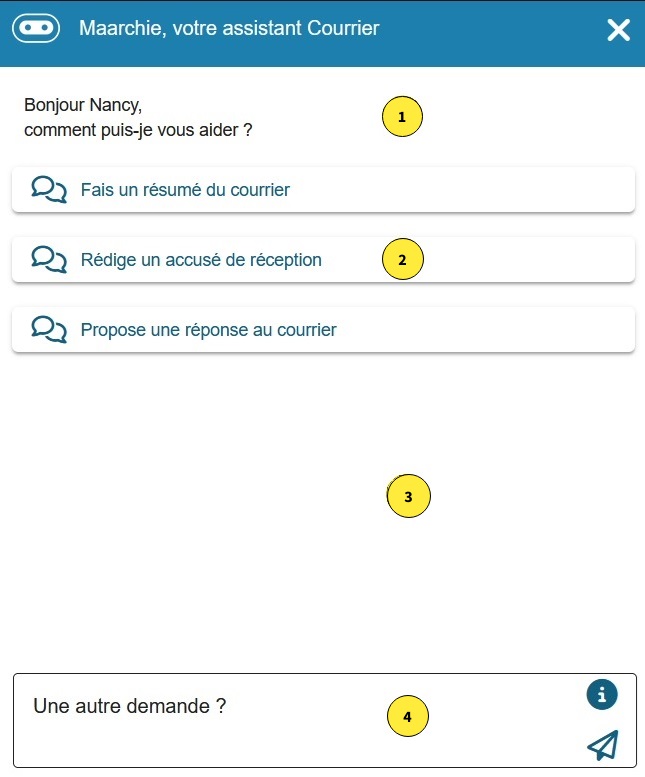
Note : les fonctionnalités sont toujours présentes pour l’utilisateur quelle que soit les choix précédents ayant été effectués. Toutefois, certaines peuvent être inactives si le courrier n’a pas d’information texte.
Message informatif à propos du Plugin
Lorsqu’on clique sur l’icône d’information située en bas dans la zone de dialogue interactif,
Un message explicatif présente le plugin sous la forme d’un dialogue de Maarchie.
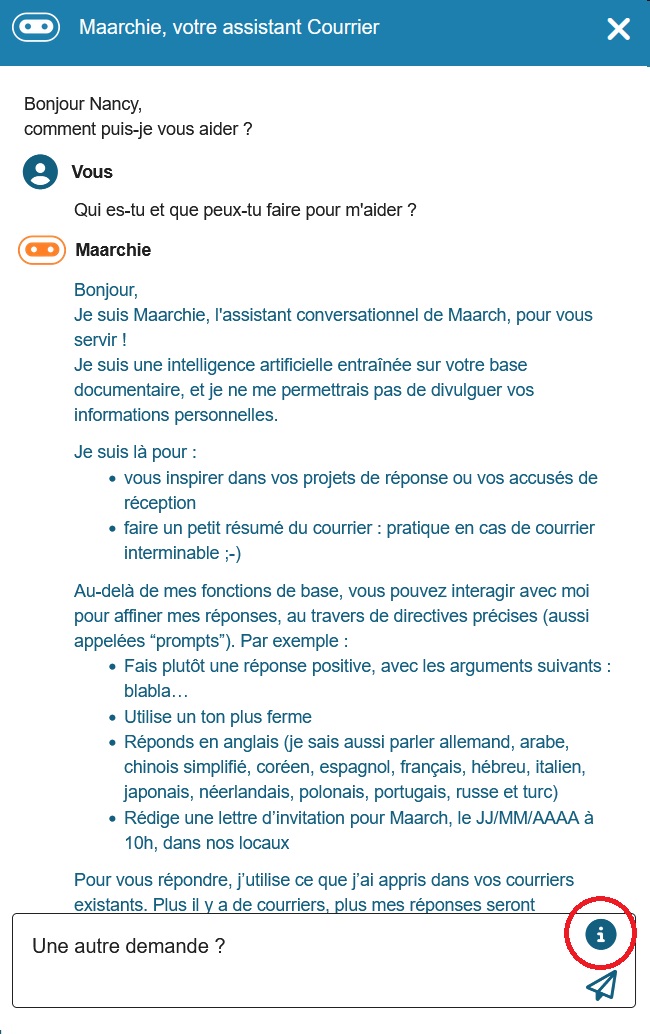
Note : le message disparait dès qu’on appuie sur la touche retour chariot ou bien lorsqu’on dialogue en interaction avec Maarchie.
Périmètre fonctionnel
En plus des restrictions techniques sur la couche texte des documents (Voir prérequis) le plugin ne fonctionne pas sur tous les types de courriers.
À l'ouverture du plugin un message de Maarchie avertira l'utilisateur des éventuelles restrictions techniques ou fonctionnelles.
Courrier/Courriel entrant
Ces courriers sont pris en charge par Maarchie. Si le contenu du courrier est jugé par Maarchie comme étant informatif, il le signalera et préconisera l'utilisateur d'utiliser l'accusé de réception à la place du projet de réponse.
Courrier départ, note interne, document GED, recommandé
Ces types de courriers ne sont pas recommandés d'être pris en charge par Maarchie. Les fonctionnalités d'Accusé de réception et de Projet de réponse sont inappropriées dans ce contexte.
État des fonctionnalités par catégorie de courrier/courriel
| Type de courrier/courriel | Résumé | Accusé de réception | Projet de réponse |
|---|---|---|---|
| Courrier/courriel entrant | X | X | X |
| Courrier départ | X | ||
| Courrier interne | X | ||
| Document GED | X | ||
| Recommandé | X |
X : Option adaptée
Fais un résumé du courrier
Cette fonctionnalité permet de faire un résumé du courrier/courriel affiché. Le service répond directement en mode streaming.
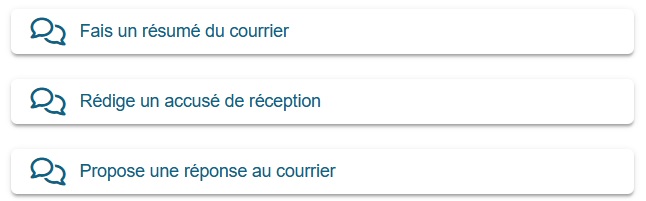
Cliquer sur l'option Fais un résumé du courrier
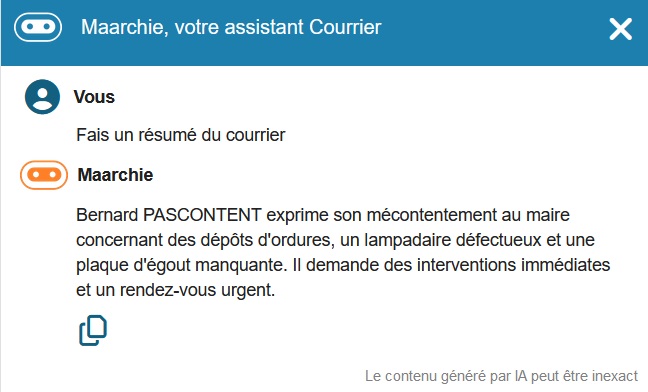
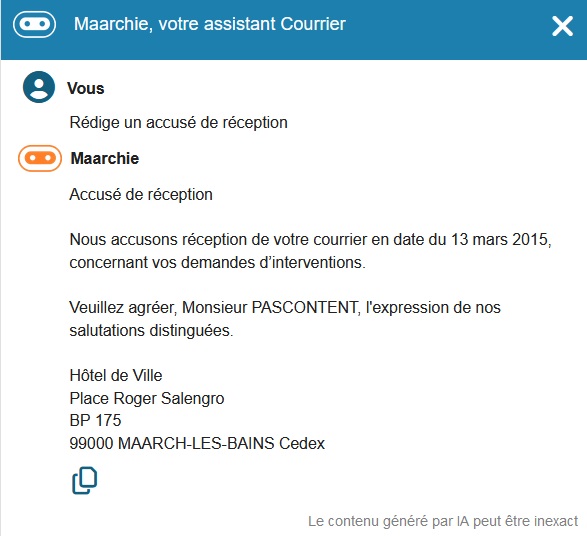
Rédige un accusé de réception
Cette fonctionnalité permet de rédiger un accusé de réception du courrier/courriel affiché. Le service répond directement en mode streaming.
Cliquer sur l'option Rédige un accusé de réception
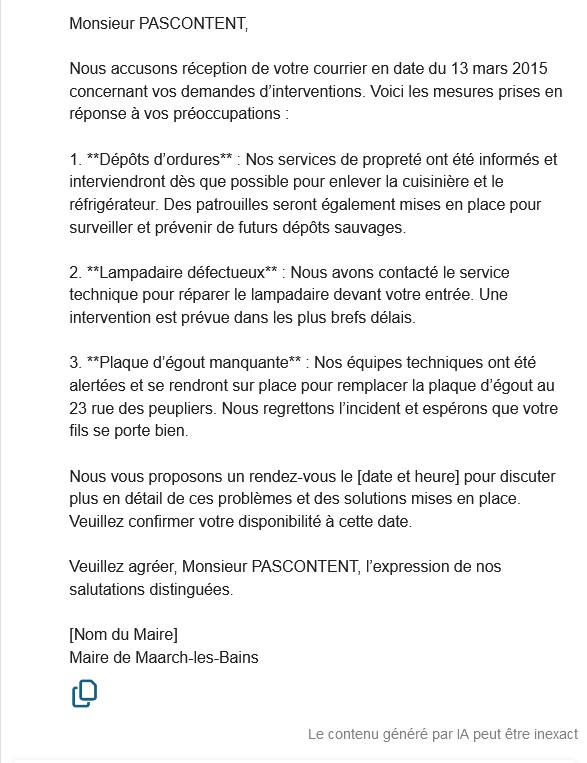
Propose une réponse au courrier
Cette fonctionnalité permet de rédiger un projet de réponse au courrier/courriel affiché. Le service répond directement en mode streaming.
Cliquer sur l'option Propose une réponse au courrier
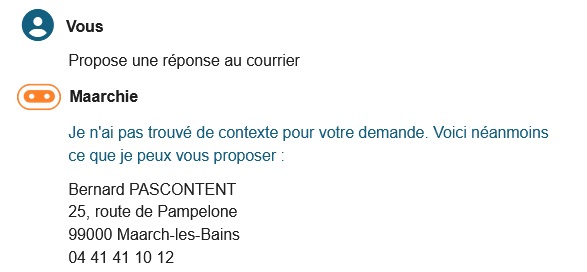
Proposition sans contexte de demande
Lorsque Maarchie n’a pas trouvé dans sa base de document un référent servant à l’aider à générer sa proposition de réponse.
On affiche en couleur bleue le texte : « Je n’ai pas trouvé de contexte pour votre demande. Voici néanmoins ce que je peux vous proposer : ».
Proposition avec contexte pour la demande
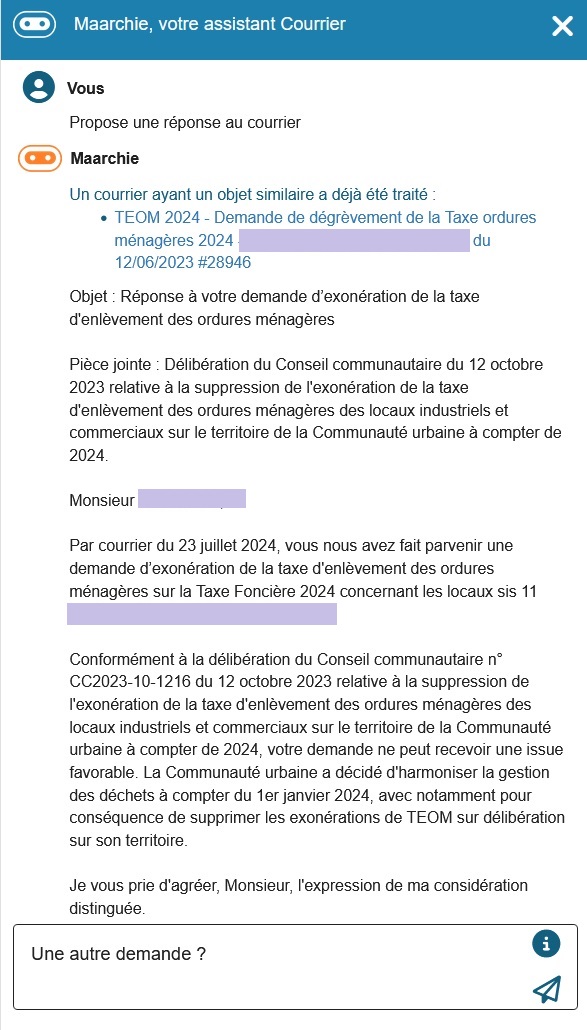
Maarchie a trouvé dans sa base de documents des courriers/courriels référents servant à l’aider à générer sa proposition de réponse.
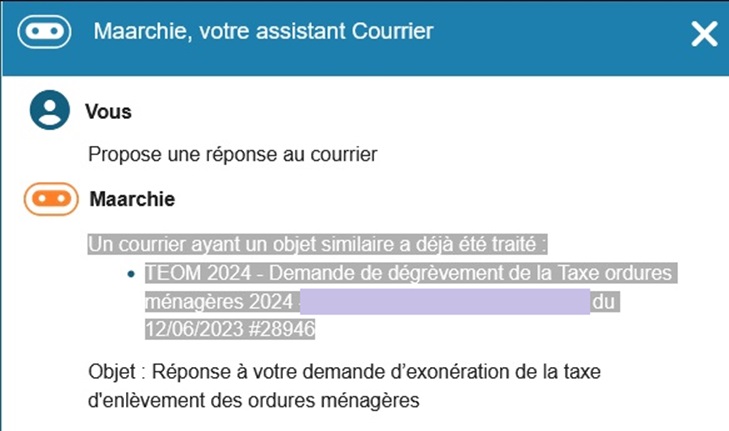
On affiche en couleur bleue le texte : « Un courrier ayant un objet similaire a déjà été traité » où « Plusieurs courriers ayant un objet similaire ont déjà été traités ».
On affiche ensuite la liste des courriers référents avec leur libellé, leur numéro de référence et leur date de création.
Note : Les référents affichés respectent les règles d’accès aux documents définis au groupe d’appartenance de l’utilisateur.
Cette liste est cliquable afin de pouvoir consulter ces courriers référents.
Dans la copie écran ci-dessous Maarchie trouve un seul référent en lien avec le courrier de demande d’exonération de la taxe d’enlèvement des ordures ménagères.
On affiche ce référent avec les infos suivantes : - Le libellé “TEOM 2024 – Demande de dégrèvement de la Taxe ordures.” - La date du courrier “12/06/2023” - L’identifiant GED “28946”
Dialogue interactif avec Maarchie
À noter que la saisie de l’utilisateur se finit lors de l’appui de la touche « return » ou bien lorsqu’il clique sur l’icône représentant « un avion en papier ».
Sujet ouvert
On peut à tout moment dialoguer avec Maarchie. Il est ouvert à tout sujet.
En concurrence avec les autres options. Il est déconseillé de lui demander de faire un résumé ou un accusé de réception via ce dialogue. Le dialogue s’appuie uniquement sur le projet de réponse généré.
Le résultat ne sera pas probant du fait des éléments restreints du projet de réponse ou bien l’IA indiquera qu’il n’a pas tous les éléments à sa disposition.
Affiner le projet de réponse
Grace au prompt, on peut demander à l'IA de régénérer le projet de réponse en suivant les consignes qu'on lui donne.
Par exemple, vous trouvez que la réponse est trop longue ou détaillée, avec le prompt “sois plus concis” vous aurez une nouvelle réponse plus concise.
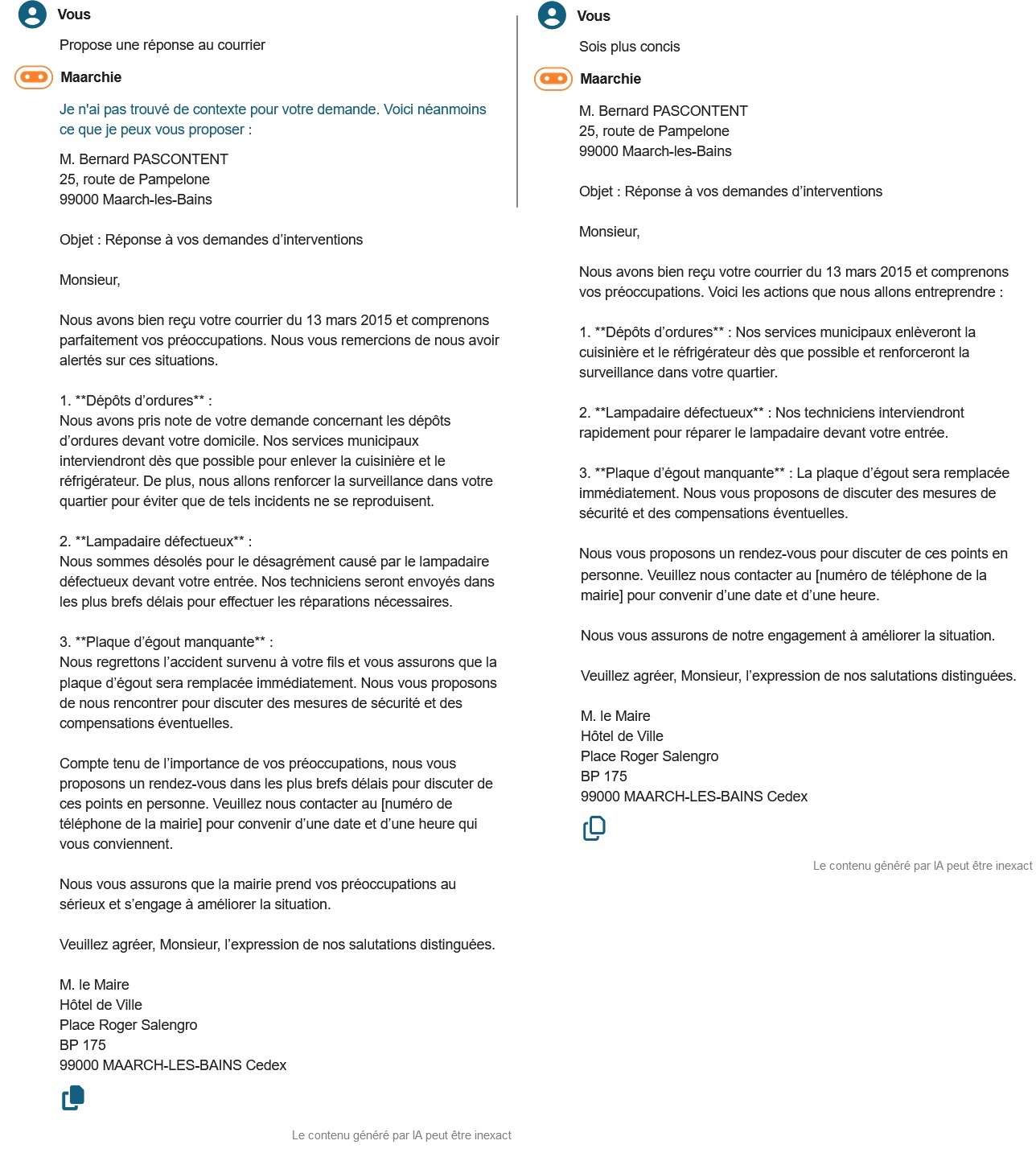
Vous pouvez également préciser de régénérer une réponse négative ou positive.
Les prompts demandant une réponse injurieuse ou irrespectueuse ne sont pas autorisés.
Note : Les consignes saisies par l’utilisateur portent uniquement sur le projet de réponse et pas sur le résumé et l’accusé de réception.
On peut très bien générer plusieurs projets de réponse et affiner ensuite le résultat en lui demandant de prendre telle partie du premier projet avec une autre partie du second projet de réponse.
Récupération des réponses de Maarchie
Chaque réponse générée par Maarchie se termine par l’affichage d’une icône de copie de ce message.
Message complet
Au clic sur l’icône, nous avons une notification « Copié dans le presse-papier » et l’icône devient bleue.
Nous pouvons alors coller la réponse dans l'éditeur de Maarch Courrier ou une application tierce.
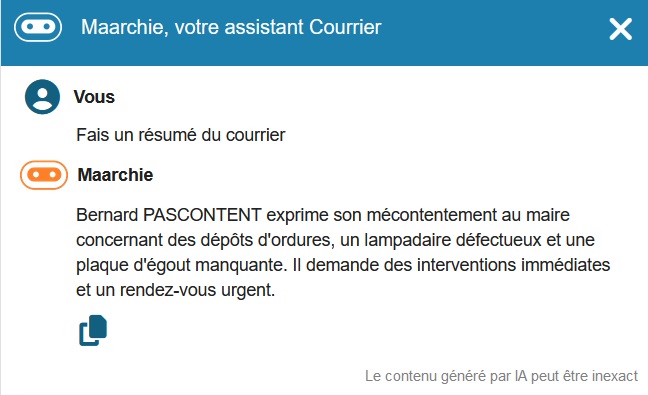
Copie partielle
Il est possible de sélectionner à la souris une partie du texte apparaissant alors en inverse vidéo puis de cliquer sur l’icône.
Une notification « Sélection copiée dans le presse-papier » apparait et l’icône devient orange.
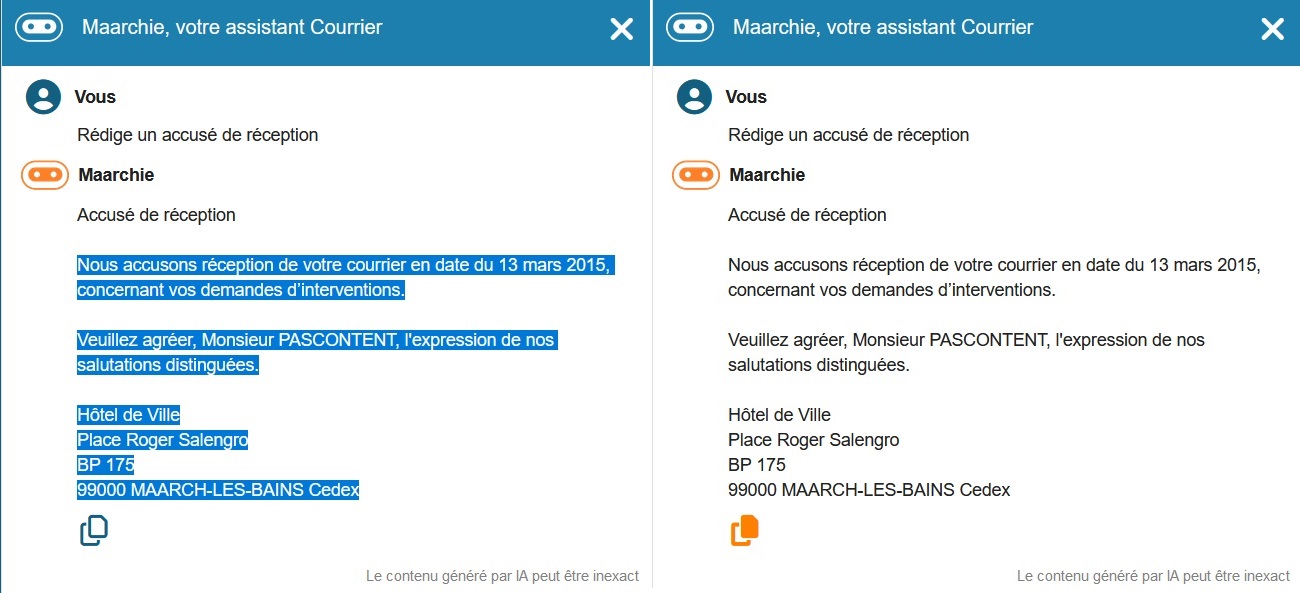
Copie partielle sur plusieurs messages
Il est également possible de sélectionner plusieurs zones de plusieurs messages à la souris à l’aide de la touche control (Ctrl) du clavier.
Cliquer ensuite sur l’un des icônes de copie des zones textes sélectionnées.
Une notification « Sélection copiée dans le presse-papier » apparait et l’icône cliquée devient orange.
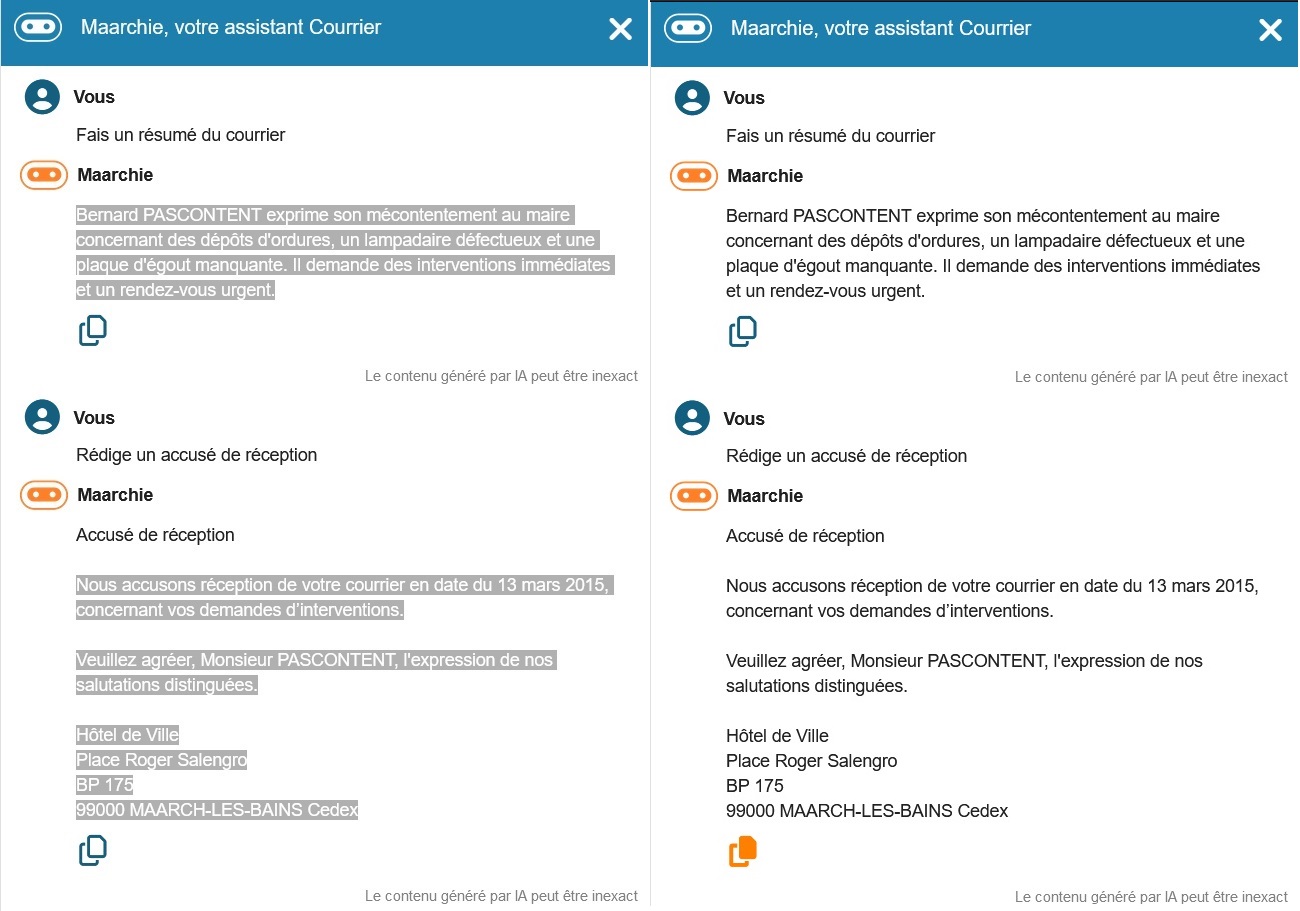
Copie partielle sur la zone des listes de référents dans le projet de réponse Cette zone est copiable lorsqu’on la sélectionne préalablement à la souris.
Ce qu'il faut retenir
- L'assistant IA Maarchie est un nouveau plugin développé par Maarch permettant de préparer des projets de réponse.
- Vous pouvez également rédiger un accusé de réception, demander un résumé du courrier.